2.9. 読み込みコントロールセクション
読み込みコントロール命令のセクションには、 次の7つのものがあります。
2.9.1. NEWPAGE: 新しいページの宣言セクション
この文字列で始まる行に出会うと、それまでのページを終了し、 新しいページに移ります。 その際、前ページで定義したパラメーター、定数などは 全てリセットされます。
2.9.2. C: N: セクション
これらの文字列で始まる行は、読み飛ばします。 数値データの 途中でこれが現れると数値データの終了を意味します。 明示的に数値データの終了を示したい時にも用います。 通常は、コメントアウトしたいセクションの前にこれを 書き込みます。
2.9.3. Q: セクション
この文字列で始まる行以降は全て読み飛ばします。
2.9.4. QP: SKIPPAGE: セクション
これらの文字列で始まる行以降、次に NEWPAGE: セクション に出会うまでを読み飛ばします。
2.9.5. Z: マルチグラフセクション
ANGEL では、複数のグラフを同一の用紙に任意の配置で 表示することが簡単に出来ます。 ここでひとつのグラフとは、共通のX軸、Y軸の座標系で描かれた 複数の線や、コメント、クラスターなどを指します。 一枚の紙に複数のグラフを配置したいときに、 Z: セクションを用います。
Z: XORG( \(x\) ) YORG( \(y\) )
です。\(x\), \(y\) は、前の座標系のX軸、Y軸の長さを1とした単位での 長さです。 ここで、パラメーターの XORG( \(x\) ), YORG( \(y\) ) は、Z:の後に 定義しなくても、通常のパラメーターセクションに記述しても かまいません。
Z: が現れて、次のグラフに移行すると幾つかのパラメーターがリセット されます。それらは座標軸の最大最小や、X軸Y軸タイトル等、座標系に 関するものです。逆に、グラフ全体のデザインや、ユーザー定義定数などは 保持されます。
2.9.5.1. マルチグラフ例題
簡単な例題として、第1章の図1.1と図1.2を並べて表示して見ましょう。 入力ファイル List2.2 で fig101.ang, fig102.ang が入門例題1、2 の入力ファイル名です。 List2.2 ではまず、全体をA4用紙に入れるために第1のグラフの スケールを 0.55 にしています(line 2:)。 次にX軸方向に 1.7 だけ右に移動して入門例題2のグラフを描き、 更にY軸方向に 1.5 だけ上に移動して入門例題1のグラフを描き、 更にX軸方向に 1.7 だけ左に移動して入門例題2のグラフを描いています。 また、コメントで番号を各グラフに書きこんでいます。 出力は以下のようになります。
List 2.2 ● マルチグラフ例題インプット
 1:  INFL: {fig101.ang}
 2:  P: SCAL(0.55)
 3:  W:(1)/S(2)
 4:  Z: XORG(1.7) YORG(0.0)
 5:  INFL: {fig102.ang}
 6:  W:(2)/S(2)
 7:  Z: XORG(0.0) YORG(1.5)
 8:  INFL: {fig101.ang}
 9:  W:(3)/S(2)
10:  Z: XORG(-1.7) YORG(0.0)
11:  INFL: {fig102.ang}
12:  W:(4)/S(2)
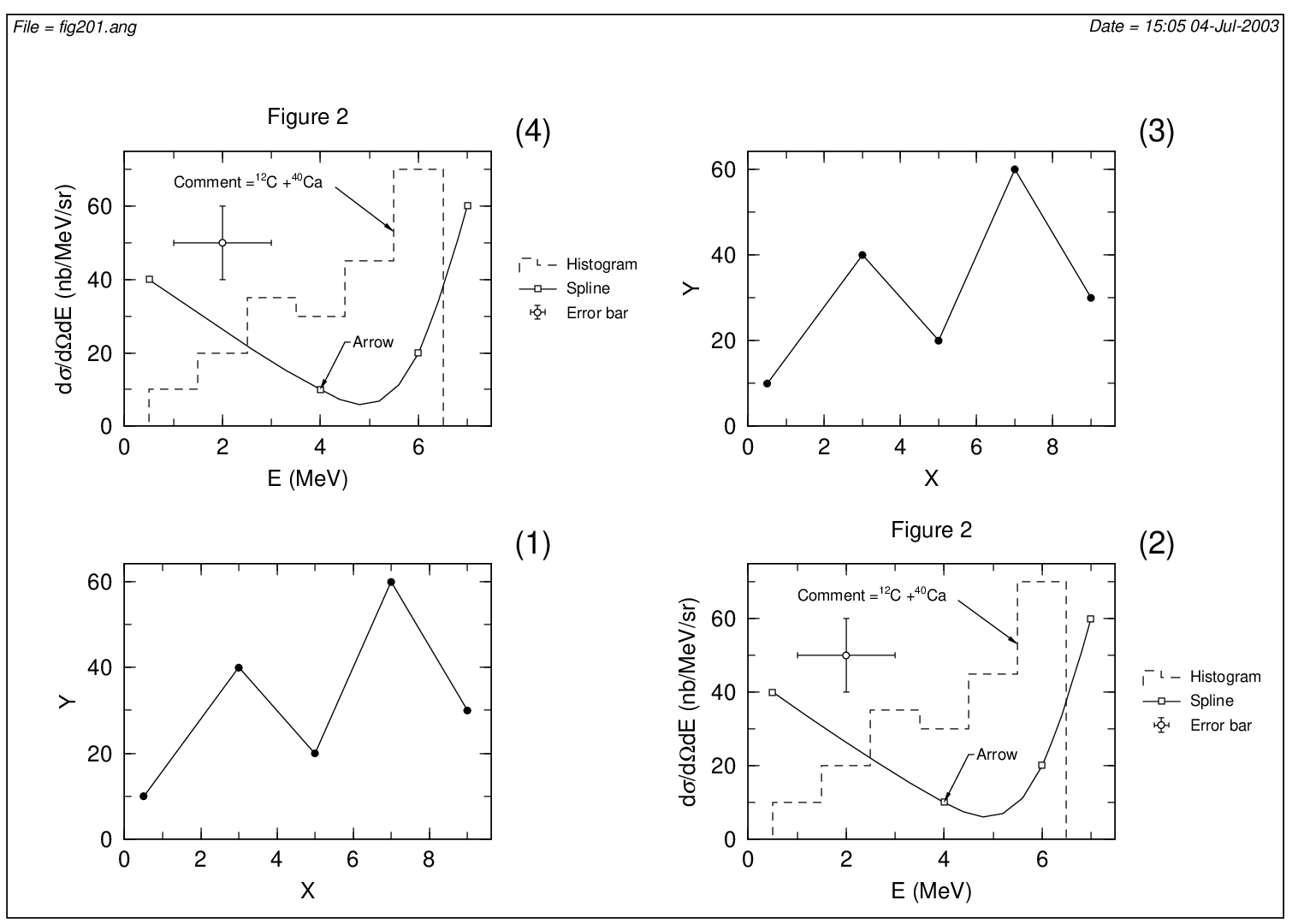
図 2.2 マルチグラフ例題