2.15. コメントセクション
グラフの内外にコメントを入れるセクションを説明します。
2.15.1. W: 1行コメントセクション
W: 文字列 / X( \(x\) ) Y( \(y\) ) IX( \(ix\) ) IY( \(iy\) ) S( \(s\) ) C( \(c\) ) A( \(a\) ) F( \(f\) )
W:の後、/までの文字列(空白を含む)が、 /の後で指定される位置や大きさに従って表示されます。 各パラメーターを次に説明します。
2.15.1.1. 1行コメントパラメーター
パラメーター |
説明 |
|---|---|
|
文字列の位置をX座標の値で \(x\) とします。 |
|
文字列の位置をY座標の値で \(y\) とします。 |
|
\(x\) 座標に対する文字列の位置
\(ix = 1\) : 文字列の左端 (default)
\(ix = 2\) : 文字列の左右中心
\(ix = 3\) : 文字列の右端
|
|
\(y\) 座標に対する文字列の位置
\(iy = 0\) : ベースライン (default)
\(iy = 1\) : 文字列の下端
\(iy = 2\) : 文字列の上下中心
\(iy = 3\) : 文字列の上端
|
|
文字列の大きさをデフォルト値を1として \(s\) 倍します (D=1) |
|
文字列の色を \(c\) [1] とします (D=e) |
|
文字列を( \(x\), \(y\) )中心に \(a\) 度だけ反時計回りに回転します (D=0) |
|
文字列のフォント [2] を指定します。 (D=0) |
2.15.2. WT: 複行コメントセクション
WT: X( \(x\) ) Y( \(y\) ) IX( \(ix\) ) IY( \(iy\) ) S( \(s\) ) C( \(c\) ) A( \(a\) ) F( \(f\) ) B( \(b\) ) \BOX( \(boxname\) ) CB( \(cb\) ) CL( \(cl\) ) CS( \(cs\) )\vspace{ \(vs\) } 文字列\hspace{ \(hs\) } 文字列& 文字列& 文字列E:文字列の前の WT:の行は \ でつないでいますが、1行です。 WT:行の以降、E:行までの空白行を含む複数行の文字列が、 WT:の後で指定される位置や大きさに従って表示されます。 入力の改行はそのまま出力でも改行となります。
2.15.2.1. 複行コメントパラメーター
パラメーター |
説明 |
|---|---|
|
文字列の位置をX座標の値で \(x\) とします。 |
|
文字列の位置をY座標の値で \(y\) とします。 |
|
\(x\) 座標に対する文字列の位置と、各行の文字揃え
\(ix = 1\) : 文字列の左端 左揃え (default)
\(ix = 2\) : 文字列の左右中心 中央揃え
\(ix = 3\) : 文字列の右端 右揃え
|
|
\(y\) 座標に対する文字列の位置
\(iy = 1\) : 文字列の下端
\(iy = 2\) : 文字列の上下中心
\(iy = 3\) : 文字列の上端 (default)
|
|
文字列の大きさをデフォルト値を1として \(s\) 倍します (D=1) |
|
文字列の色を \(c\) [3] とします (D=e) |
|
文字列を( \(x\), \(y\) )中心に \(a\) 度だけ反時計回りに回転します (D=0) |
|
文字列のフォント [4] を指定します。 (D=0) |
|
文字列の行間をデフォルトを1として \(b\) 倍します (D=1) |
パラメーター |
説明 |
|---|---|
|
文字列全体を \(boxname\) [5] の箱で囲みます。 |
|
箱の背景の色を \(cb\) [6] とします。(D=w) |
|
箱の枠の色を \(cl\) とします。(D=e) |
|
箱の影の色を \(cs\) とします。(D=e) |
& と \ で始る命令は、 各行の桁揃え(インデント)と行間の調整、横方向の移動を コントロールするパラメーターです。 各パラメーターを次に説明します。パラメーター |
説明 |
|---|---|
|
連続した行に書かれた 合わせます。 |
|
上の行と次の行までの間隔を デフォルトの行間を1として \(vs\) とします。 |
|
その場所に空白を 空白文字の幅を1として \(hs\) だけ挿入します。 |
2.15.2.2. 複行コメント例題1
次の例題は、& を用いて桁揃え(インデント)の
出力を見たものです。
List 2.21 ● 複行コメント例題1
1:  WT: X(0) Y(0) IX(1) IY(1) BOX(shadowBox) F(5)
2:  複行&コメントの注意事項を以下にまとめます。
3:  &(1) 空白行は、空白行として意味を持ちます。
4:  &(2) & を用いたインデントは、連続行にだけ作用します。
5:  &(3) 各行のジャスティフィケーションは、ix( ) で指定します。
6:  E:
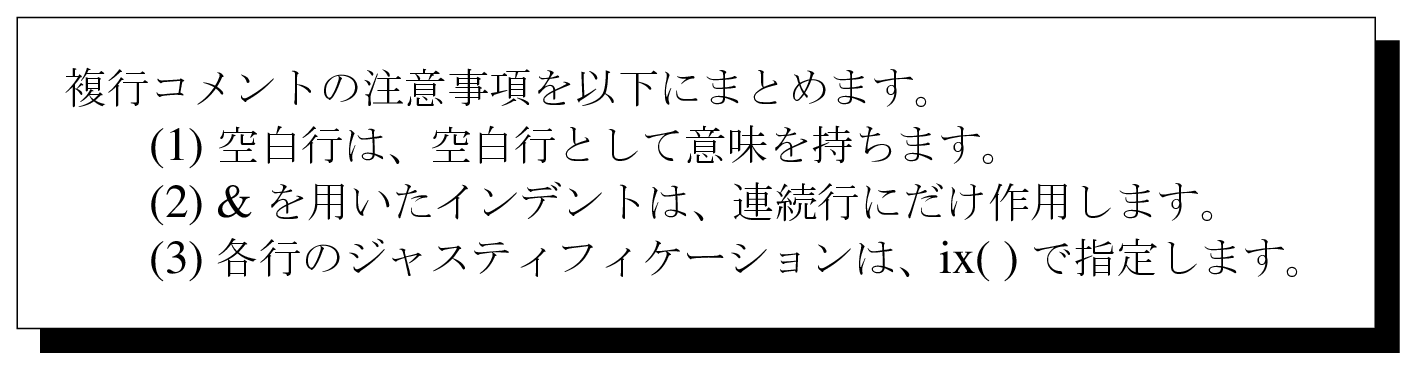
図 2.18 複行コメント例題1
2.15.2.3. 複行コメント例題2
次の例題は、ix( ) の値を変えて、各行の桁揃え(ジャスティフィケーション)の出力を見たものです。左から、ix(1)、ix(2)、ix(3)です。
List 2.22 ● 複行コメント例題2
1:  WT: X(0) Y(0) IX(1) IY(1) BOX(singleBox) F(5)
2:  インデントは {\tt ix(1)} で指定
3:  {\tt ix(1)} は左揃え
4:  {\tt ix(2)} は中央揃え
5:  {\tt ix(3)} は右揃え
6:  E:

図 2.19 複行コメント例題2
2.15.2.4. 複行コメント例題3
次の例題は、方程式を入れた文章の出力です。
List 2.23 ● 複行コメント例題3
 1:  WT: X(0) Y(0) IX(1) IY(1) BOX(ovalshadowBox) F(5)
 2:  The following equations are described by \LaTeX  input.
 3:  \vspace{1.2} \hspace{4} \
 4:  $\rho\_i\,({\bf r}) & \equiv   \bigint  \frac{d\,{\ib p}}{(2\pi \hbar )^3}\
 5:    f_i\;({\ib r},{\ib p})$
 6:  \vspace{1.6}\
 7:  $& =   \frac{1}{(2\piL)^{-3/2}}  \exp  \left[ - \
 8:  \frac{({\ib r} - {\ib R}_i)^2}{2L} \right].$
 9:  \vspace{1.6}\
10:  Indent like {\tt \yen}eqnarray is available.
11:  E:
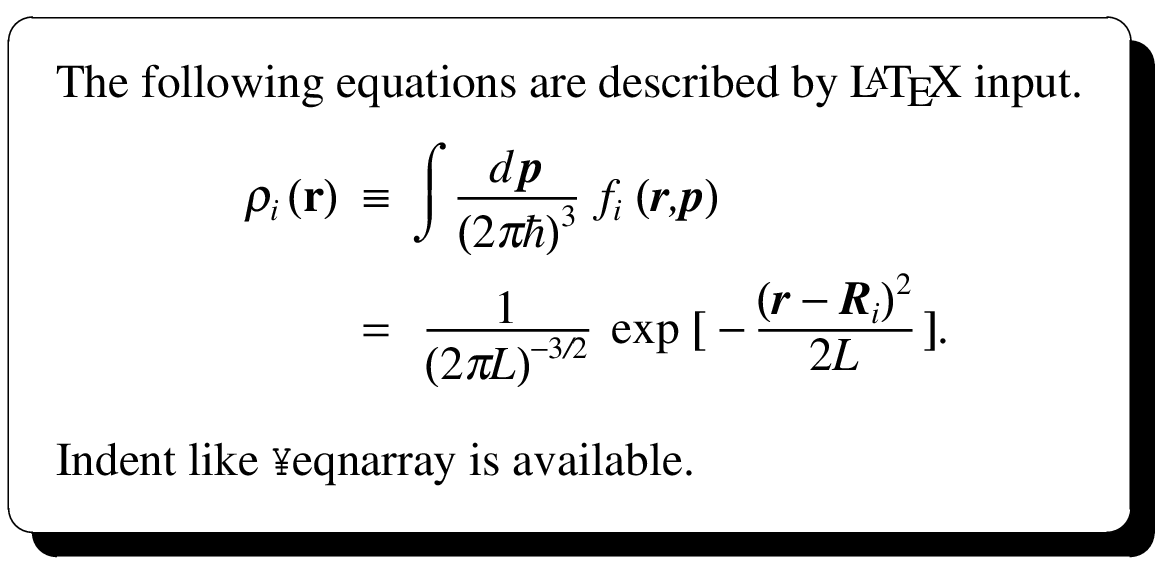
図 2.20 複行コメント例題3
2.15.3. WTAB: 複行表コメントセクション
WTAB: TAB{ \(cols\) } X( \(x\) ) Y( \(y\) ) IX( \(ix\) ) IY( \(iy\) ) S( \(s\) ) C( \(c\) ) A( \(a\) ) F( \(f\) ) \CB( \(cb\) ) CL( \(cl\) )\hline \vspace{ \(vs\) }& 文字列 & 文字列 & 文字列\vline{ \(cols\) } \tabtopsp{ \(ts\) }& 文字列 & 文字列 & 文字列\cline{ \(m-n\) }& 文字列 & \selcolor{ \(cs\) } 文字列 & 文字列E:文字列の前の WTAB:の行は \ でつないでいますが、1行です。 WTAB:行の以降、E:行までの空白行を含む複数行の表が、WTAB:の後で指定される位置や大きさに従って表示されます。 入力の改行はそのまま出力でも改行となります。 コラムの個数は、TAB{ } の引数 \(cols\) で指定し、文字列の中では、& を使い区切ります。ほぼ、LaTeXの 書式と同じです。 文字列の他に、\ で始る行がありますが、それらは、横罫線、行間の間隔をコントロールするパラメーターです。 行間の高さは、要素の文字列の高さから自動的に判別しますので、 全ての行が同じ行間を持ちません。大きな字や、式を入れると 行間は広がります。このマニュアルの中の表で1行目が網掛けに なっている表は、ANGEL のこの複行表で書いた表を貼り付けたものです。 各パラメーターを次に説明します。
2.15.3.1. 複行表コメントパラメーター
パラメーター |
説明 |
|---|---|
|
表のコラムの個数、縦罫線を指定します。 |
|
表の空白を |
|
表の位置をX座標の値で \(x\) とします。 |
|
表の位置をY座標の値で \(y\) とします。 |
|
\(x\) 座標に対する表の位置
\(ix = 1\) : 表の左端 (default)
\(ix = 2\) : 表の左右中心
\(ix = 3\) : 表の右端
|
|
\(y\) 座標に対する表の位置
\(iy = 1\) : 表の下端
\(iy = 2\) : 表の上下中心
\(iy = 3\) : 表の上端 (default)
|
パラメーター |
説明 |
|---|---|
|
表の大きさをデフォルト値を1として \(s\) 倍します (D=1) |
|
表の文字列の色を \(c\) [7] とします (D=e) |
|
表を( \(x\), \(y\) )中心に \(a\) 度だけ反時計回りに回転します (D=0) |
|
表の文字列のフォント [8] を指定します。 (D=0) |
|
表の背景の色を \(cb\) [7] とします。(D=w) |
|
表の枠の色を \(cl\) とします。(D=e) |
次に、TAB{ \(cols\) } や、\vline{ \(cols\) }
に用いるパラメーターを説明します。
引数 |
記号 |
説明 |
|---|---|---|
|
左揃えの要素 |
|
2-3 |
|
中央揃えの要素 |
2-3 \(cols\) |
|
右揃えの要素 |
2-3 |
|
縦の罫線を入れます。 |
2-3 |
|
縦の二重罫線を入れます。 |
上の書式で、文字列の他に、\ で始る行は、
横罫線、行間の間隔をコントロールするパラメーターです。 1行に複数記述できます。 各パラメーターを次に説明します。
パラメーター |
説明 |
|---|---|
|
横罫線を入れます。 |
|
罫線の太さを |
|
横罫線を\(m\)コラムから\(n\)コラムまで入れます。 |
|
罫線の太さを |
|
\(cols\) に従ってこの行の上のコラムだけ 縦罫線を入れます。 |
|
上の文字列と次の横罫線までの間隔を 文字列の高さを1として \(vs\) とします。 |
|
上の横罫線と次の文字列までの間隔を 文字列の高さを1として \(ts\) とします。 |
|
この命令を入れたセルの背景色を \(cs\) [9] とします。 |
2.15.3.2. 複行表コメント例題1
次の例題は、基本的な複行表コメントの 出力を見たものです。1行目のTAB{lllc} で列の桁揃えを
指定します。この例題では、4つの要素があり、左から順に、 左、左、左、中央揃えとなります。
List 2.24 ● 複行表コメント例題1
1:  WTAB: TAB{lllc}  X(0) Y(0) IX(2) IY(2) F(5)
2:  {\bf 書名}             & {\bf (原) 著者}  & {\bf 出版社}   & {\bf 定価}
3:  \TeX ブック             & Donald E. Knuth  & アスキー出版局  & 6,000 円
4:  文書処理システム \LaTeX  & Leslie Lamport   & アスキー出版局  & 2,800 円
5:  \LaTeX 美文書作成入門    & 奥村晴彦          & 技術評論社     & 2,500 円
6:  E:
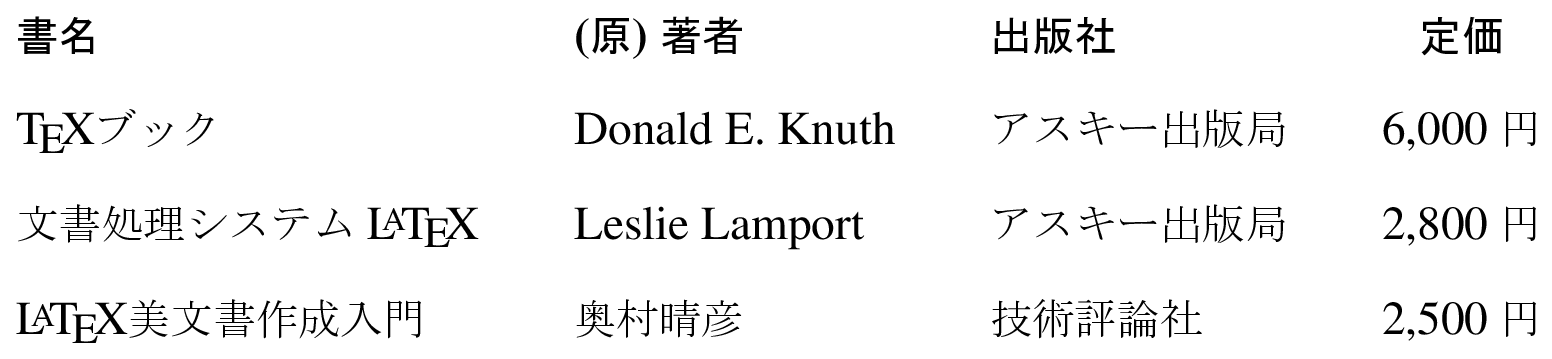
図 2.21 複行表コメント例題1
2.15.3.3. 複行表コメント例題2
次の例題は、縦罫線の引き方を示した出力です。 リストは1行目だけを示します。
List 2.25 ● 複行表コメント例題2
1: WTAB: TAB{|l||l|l|c|} X(-0.5) Y(0) IX(2) IY(2) F(5)
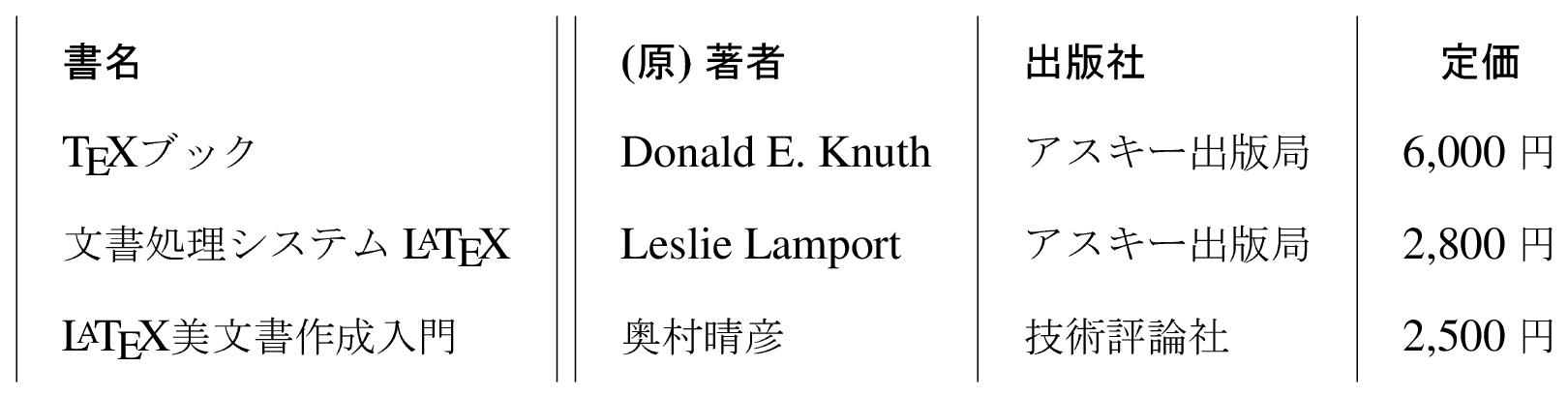
図 2.22 複行表コメント例題2
2.15.3.4. 複行表コメント例題3
次に、横の罫線を引くには、横の罫線を入れたい行間に \hline を 入れます。\hline を2つ続けて記述すると横の罫線を 二重に引くことができます。
List 2.26 ● 複行表コメント例題3
 1:  WTAB: TAB{|l||l|l|c|}  X(0) Y(0) IX(2) IY(2) F(5)
 2:  \hline
 3:  {\bf 書名}             & {\bf (原) 著者}  & {\bf 出版社}   & {\bf 定価}
 4:  \hline \hline
 5:  \TeX ブック             & Donald E. Knuth  & アスキー出版局  & 6,000 円
 6:  \hline
 7:  文書処理システム \LaTeX  & Leslie Lamport   & アスキー出版局  & 2,800 円
 8:  \hline
 9:  \LaTeX 美文書作成入門    & 奥村晴彦          & 技術評論社     & 2,500 円
10:  \hline
11:  E:
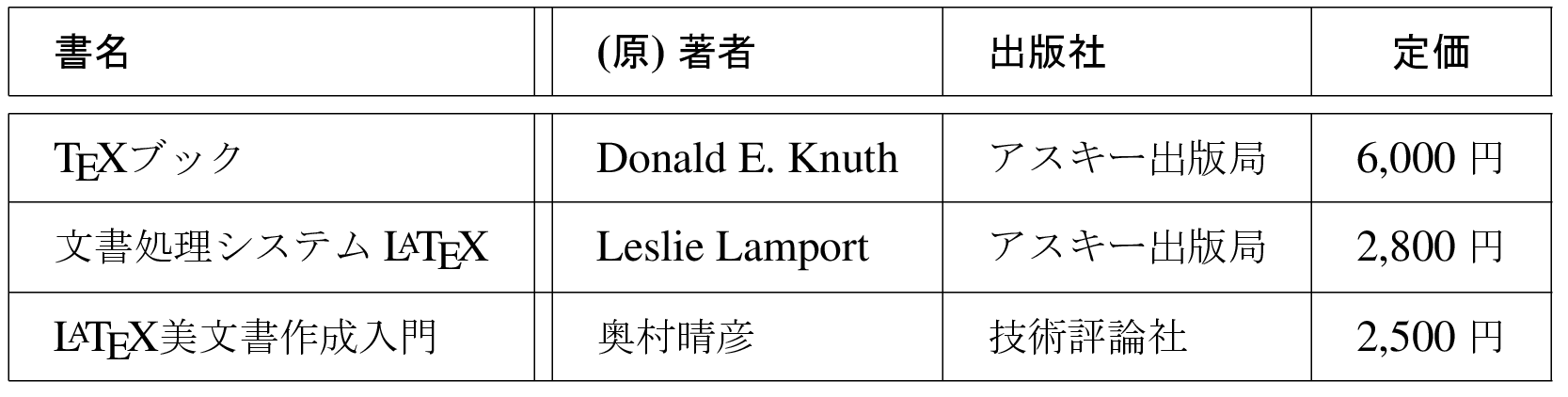
図 2.23 複行表コメント例題3
2.15.3.5. 複行表コメント例題4
次に、部分的に横の罫線を引くには、 \cline{1-2} の様に、\cline を用います。 上のリストの6行目を次の様に変えると以下の出力が得られます。
List 2.27 ● 複行表コメント例題4
6: \cline{1-2} \cline{4-4}
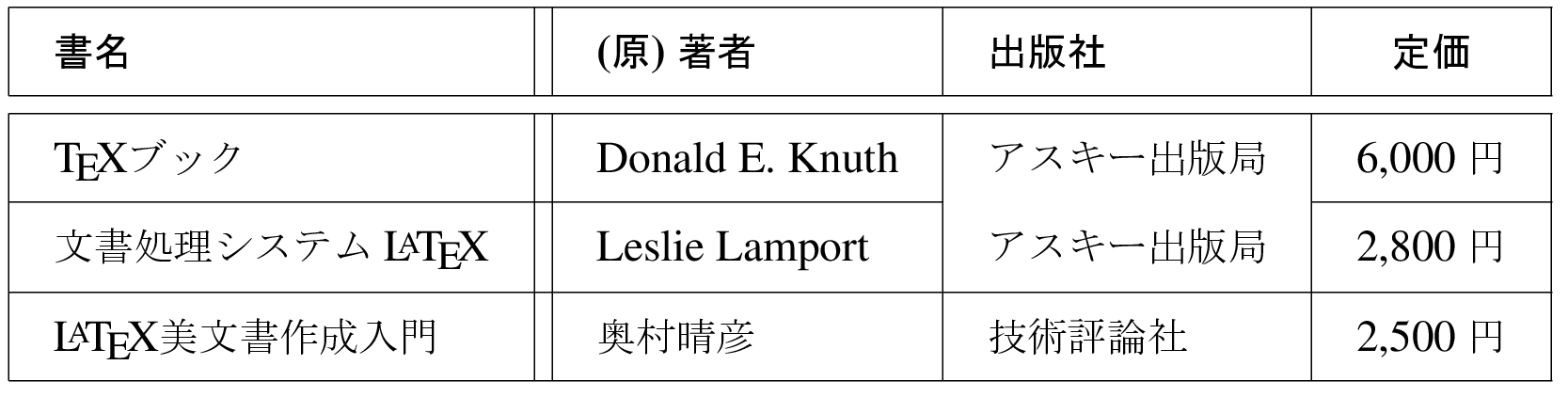
図 2.24 複行表コメント例題4
2.15.3.6. 複行表コメント例題5
次に、部分的に縦罫線を引くには、 \vline{|l||l|lc|} の様に、\vline を用います。 各行で指定する \vline の命令は、WTAB: の行で 指定していない縦罫線について書くものです。従って、WTAB: の行で 指定してある縦罫線を消すことはできません。
List 2.28 ● 複行表コメント例題5
 1:  WTAB: TAB{|l||l|lc|}  X(0) Y(0) IX(2) IY(2) F(5)
 2:  \hline
 3:  {\bf 書名}             & {\bf (原) 著者}  & {\bf 出版社}   & {\bf 定価}
 4:  \hline \hline \vline{|l||l|l|c|}
 5:  \TeX ブック             & Donald E. Knuth  & アスキー出版局  & 6,000 円
 6:  \cline{1-2}
 7:  文書処理システム \LaTeX  & Leslie Lamport   & アスキー出版局  & 2,800 円
 8:  \hline
 9:  \LaTeX 美文書作成入門    & 奥村晴彦          & 技術評論社     & 2,500 円
10:  \hline \vline{|l||l|l|c|}
11:  E:
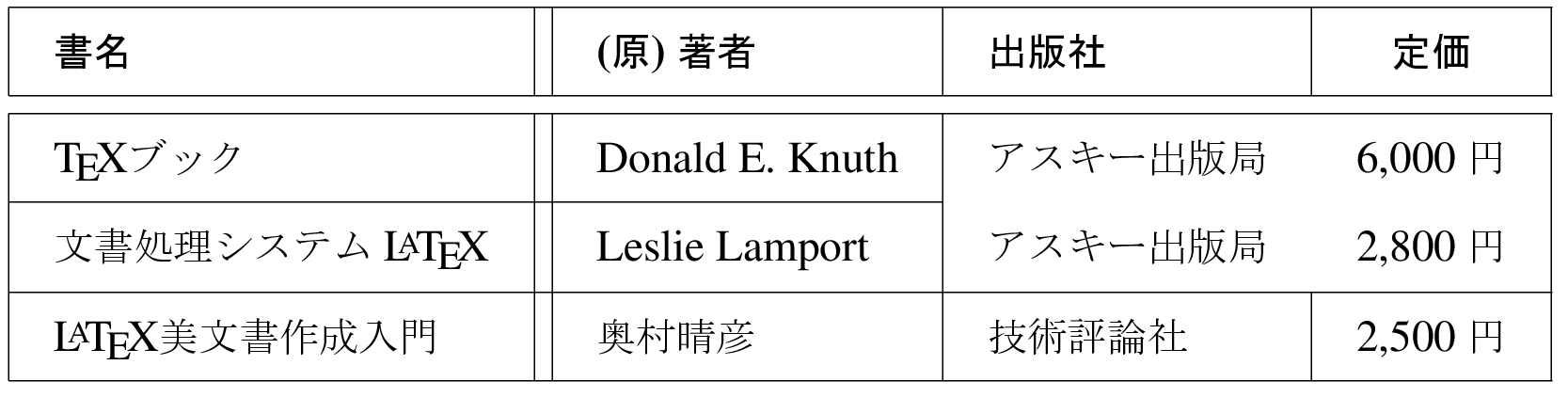
図 2.25 複行表コメント例題5
2.15.3.7. 複行表コメント例題6
次に、セル毎に色を付けるには、\selcolor{ } を使います。 下の例では、1行目のセルをグレーにしています。例題5の3行目だけ 示します。\selcolor{ } の指定は、 セル要素の前に置かなければなりません。
List 2.29 ● 複行表コメント例題6
3: \selcolor{k} {\bf 書名} & {\bf (原) 著者} & \selcolor{k} {\bf 出版社} & {\bf 定価}
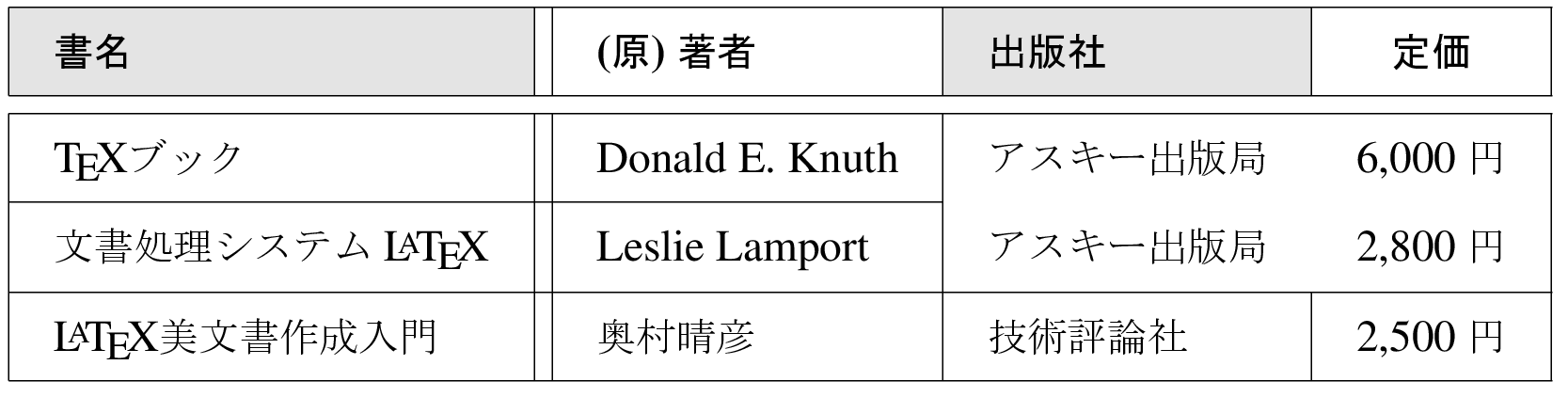
図 2.26 複行表コメント例題6
2.15.4. AW: 矢印コメントセクション
AW: 文字列 / X( \(x\) ) Y( \(y\) ) AX( \(ax\) ) AY( \(ay\) ) IR IL S( \(s\) ) C( \(c\) ) A( \(a\) ) T Z
AW:の後、/までの文字列(空白を含む)が、 /の後で指定される位置や大きさに従って矢印とともに表示されます。 各パラメーターを次に説明します。
2.15.4.1. 矢印コメントパラメーター
パラメーター |
説明 |
|---|---|
|
矢印の始位置をX座標の値で \(x\) とします。 |
|
矢印の始位置をY座標の値で \(y\) とします。 |
|
矢印の終位置をX座標の値で \(ax\) とします。 |
|
矢印の終位置をY座標の値で \(ay\) とします。 |
|
文字列右側の位置を \(x\) とします。 |
|
文字列左側の位置を \(x\) とします。 |
|
文字列の大きさをデフォルト値を1として \(s\) 倍します (D=1) |
|
矢印、文字列の色を \(c\) [10] とします (D=e) |
|
矢印の開き角度をデフォルト値を1として \(a\) とします。 |
|
矢印とその線の太さをデフォルトを基準に太くします。
|
|
矢印とその線の太さをデフォルトを基準に細くします。
|
コメントの位置は、矢印の傾きが正なら矢印の始点の左側、 傾きが負なら矢印の始点の右側です。 強制的にコメントの位置を変えるには、IL, IR を 使います。
2.15.4.2. 矢印コメント例題
矢印とコメントの位置関係のデフォルトと、IL, IR を 用いたときの例題を下に示します。
List 2.30 ● 矢印コメント例題
1:  AW: 矢印デフォルト/ X(0) Y(1.5) AX(1) AY(2.5)
2:  AW: 矢印 IL/ X(0) Y(0.5) AX(1) AY(1.5) IL
3:  AW: 矢印デフォルト/ X(0) Y(-0.5) AX(-1) AY(0.5)
4:  AW: 矢印 IR/ X(0) Y(-1.5) AX(-1) AY(-0.5) IR
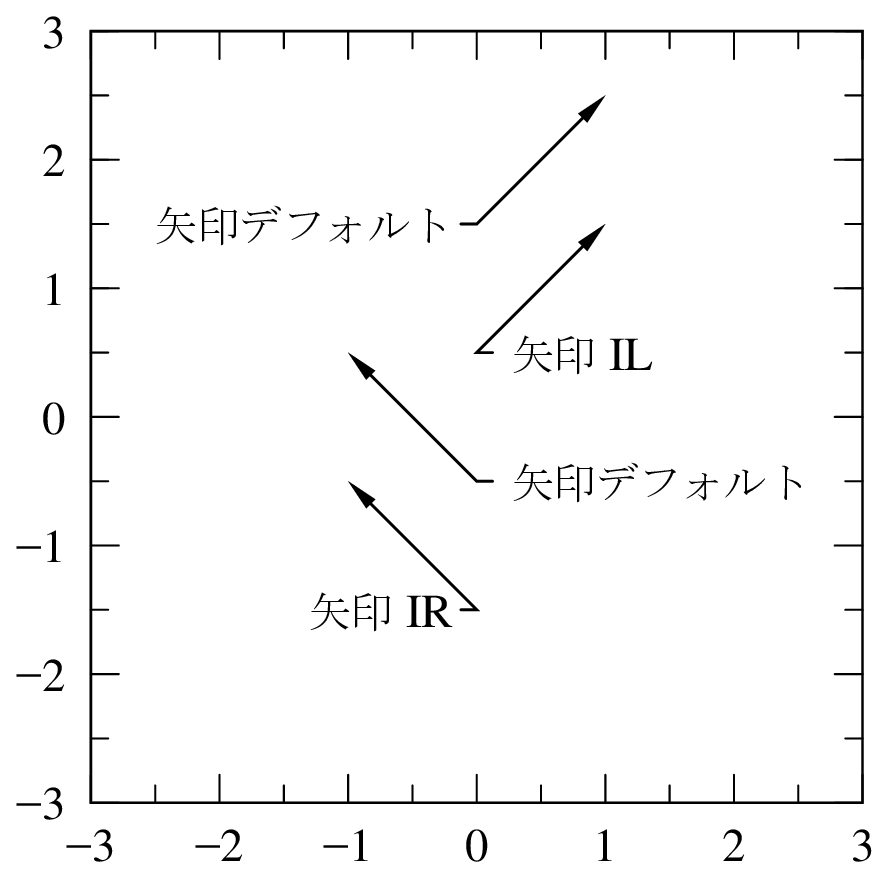
図 2.27 矢印コメント例題