2.1. Windows OSにおけるインストール及び実行方法
2.1.1. インストール方法
古いバージョンのPHITSをインストールしている場合は、ご自身で編集したファイルのバックアップを取ってください(上書きインストールをします)。ただし、アドレスファイル(
xsdir.jnd)のみ上書きの可否を選択可能で、上書きする場合は古いファイルのバックアップを自動で作成します。PHITSパッケージの
winフォルダにあるphits_win_setup.exeをダブルクリック。インストールフォルダを指定(
c:/phitsを奨励します)必要なソフトウェアを選択。初めてPHITSをインストールするPCの場合は「新規インストール」、更新の場合は「バージョンアップ」を選択することを奨励します(2.1.3 章 参照)。
インストール完了
インストールが適切に完了したかどうかを確認するため、
phits/lecture/basic/lec01/lec01.inpのファイルを指定し、右クリックして送る→PHITSを選択xz_track_all.epsが作成されたことを確認
(注意) インストールフォルダやPHITSのインプットファイルがあるフォルダの名称にスペースや漢字があるとエラーになる場合がありますので、そのような文字が使われていないフォルダでご利用ください。
インストーラは、下記の内容を実施します。
エディタのインストールが選択された場合は、そのエディタをインストールして
*.inpと*.outファイルに関連付ける。また、そのエディタからPHITSやPHIG-3Dを直接実行できるように設定ファイルを修正する。Ghostscriptが選択された場合は、Ghostscriptのインストーラを実行する。
SumatraPDFが選択された場合は、SumatraPDFのインストーラを実行する。
PHIG-3Dの実行に必要なVisual C++再頒布可能パッケージをインストールする。
phits.7zを指定したインストールフォルダに展開する。
PHITSの実行形式を含むフォルダ
phits/binにPATHを通す。環境変数 PHITSPATH を追加する(これによりインプットファイルで file(1) を指定する必要がなくなります)。
phits/binフォルダにあるphits.bat、angel.bat、phig3d.bat、及びphits/dchain-sp/binフォルダにあるdchain.batのショートカットを送る(sendto)フォルダに作成する。JENDL-5インストール用に
app/7za.exeをphits/binフォルダにコピーする。
2.1.2. 実行方法
PHITSを実行する場合は、 送る による方法とコマンドプロンプトを用いる方法があります。
2.1.2.1. 送るによる実行方法
Windowsの 送る 機能を用いてPHITSを実行できます。
PHITSの入力ファイルを指定して右クリックをすると、 送る → PHITS が表示されますので、これを選択することでPHITSが実行されます。
この方法では、 phits/bin フォルダにあるPHITS用のバッチファイル phits.bat のショートカットを 送る に登録しています。
このため、 phits.bat を編集することで、その変更を 送る によるPHITSの実行内容に反映させることができます。
2.1.2.2. コマンドプロンプトからの実行方法
WindowsのCUI (Character user interface)である コマンドプロンプト から、コマンド入力によりPHITSを実行できます。
Windowsの スタートボタン をクリックし、検索ボックスに cmd と入力して表示される cmd.exe を選択すると、図 2.1.1 に示すようなコマンドプロンプトのウインドウが立ち上がります。
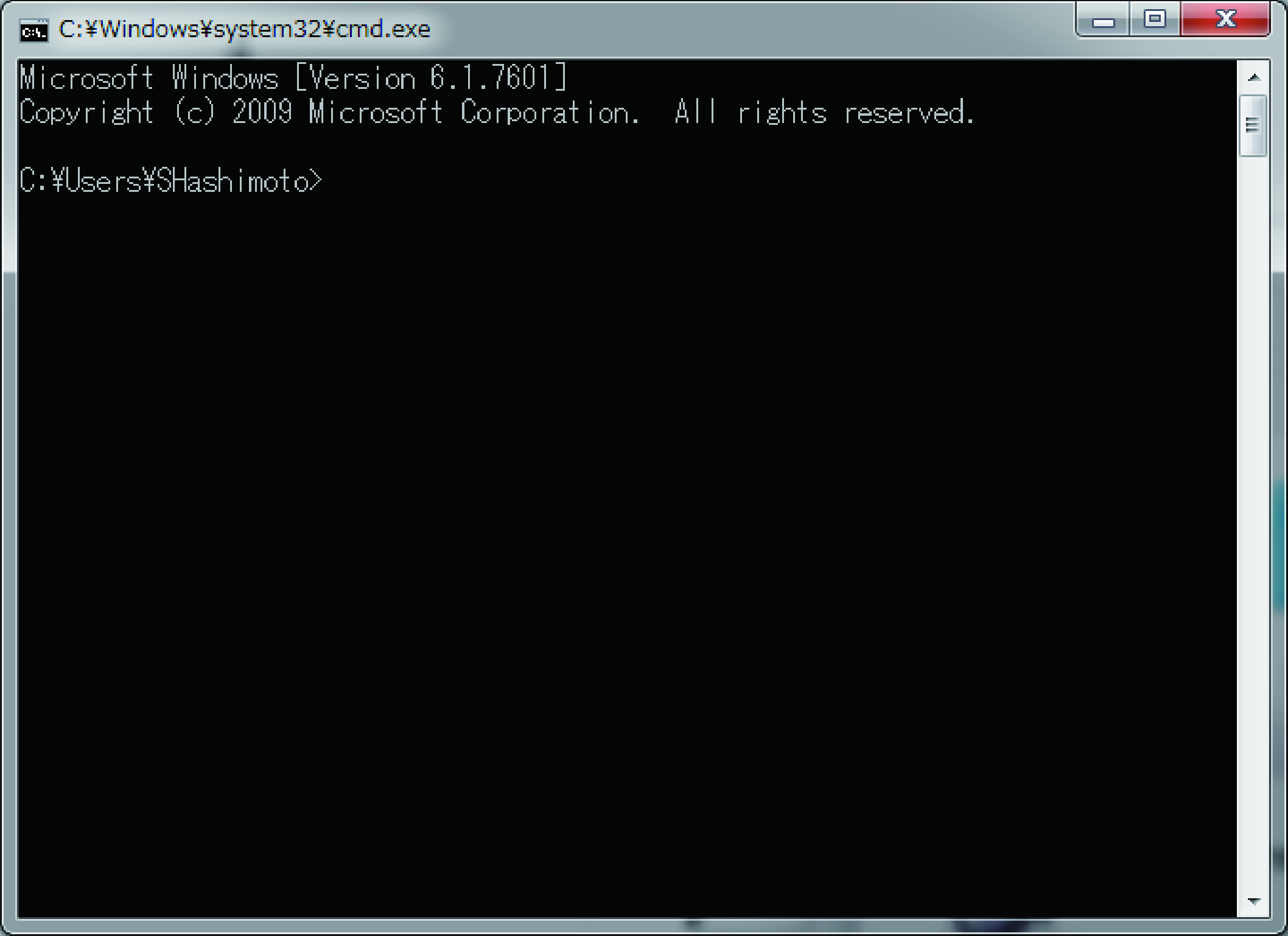
図 2.1.1 コマンドプロンプトのウインドウ。
PHITSの実行方法は、 cd コマンドを使ってインプットファイルのあるフォルダに移動した後、コマンドプロンプト上で下記のように入力します。
phits.bat phits.inp
ここで、 phits.inp はPHITSのインプットファイル名です(例: lec01.inp)。
コマンドプロンプトにおいて↑キーを押すと、過去のコマンド履歴が出ますので、同じインプットファイルを何度も実行する場合に便利です。
2.1.3. 推奨ソフトウェア
PHITSを実行するために必要なソフトウェアは特にありません。 ただし、PHITSの入力ファイルを作るためには、行番号を表示可能なテキストエディタがインストールされていることが望ましいです(エラーが生じたときに、原因となる入力ファイルの行番号が表示されるため)。 また、画像出力ファイル(EPS形式)を見るためには、Ghostscript及びSumatraPDFをインストールする必要があります。 Windows用のフリーのテキストエディタは、
TeraPad (日本語)(https://tera-net.com/)
Notepad++(英語)(https://notepad-plus-plus.org/)
などがあります。 Ghostscript及びSumatraPDFのインストールに関しては、下記のホームページを ご参照ください。
Ghostscript (https://www.ghostscript.com/releases/gsdnld.html)
SumatraPDF(https://www.sumatrapdfreader.org/free-pdf-reader)
SumatraPDFはGhostscriptをインストールした後にインストールしてください。