2.2. Mac OSにおけるインストール及び実行方法
2.2.1. インストールの前に
インストール後に phits フォルダを別のフォルダへ移動させたり、フォルダ名を変更するとPHITSが動作しなくなります。もう一度インストールしてください。
これまでDock上に表示されていた PHITS.app 、 ANGEL.app 、 DCHAIN.app 、 PHIG3D_launch.app 、 PHITSPad.app は、 PHITS Router.app に統合しました。
PHITSが作成するEPSファイルを表示するためにGhostscriptが必要です。Ghostscriptがインストールされていない場合、インターネットにアクセスできて、HomebrewまたはMacPortsパッケージマネージャーが使われているマシンでは、PHITSのインストーラが自動的にGhostscriptをインストールします。パッケージマネージャーが使われていないマシンではPHITSXXXフォルダの中に同梱されているGhostscriptのインストーラが起動しますので、画面の指示に従ってください。
PHITSのインストールには7zip系の 7zz または 7z コマンドがあるとインストールがより短時間で完了します。HomebrewまたはMacPortsパッケージマネージャーが使われているマシンでは、PHITSのインストーラが自動的に 7zip をインストールします。パッケージマネージャが使われていないマシンでは、macOSに入っている tar コマンドが使用されます。
2.2.2. インストール方法
2.2.2.1. 推奨方法
システム設定 の プライバシーとセキュリティ から ターミナル.app にフルディスクアクセスの権限を付与して下さい。 ターミナル.app は
アプリケーションフォルダ内のユーティリティフォルダにあります。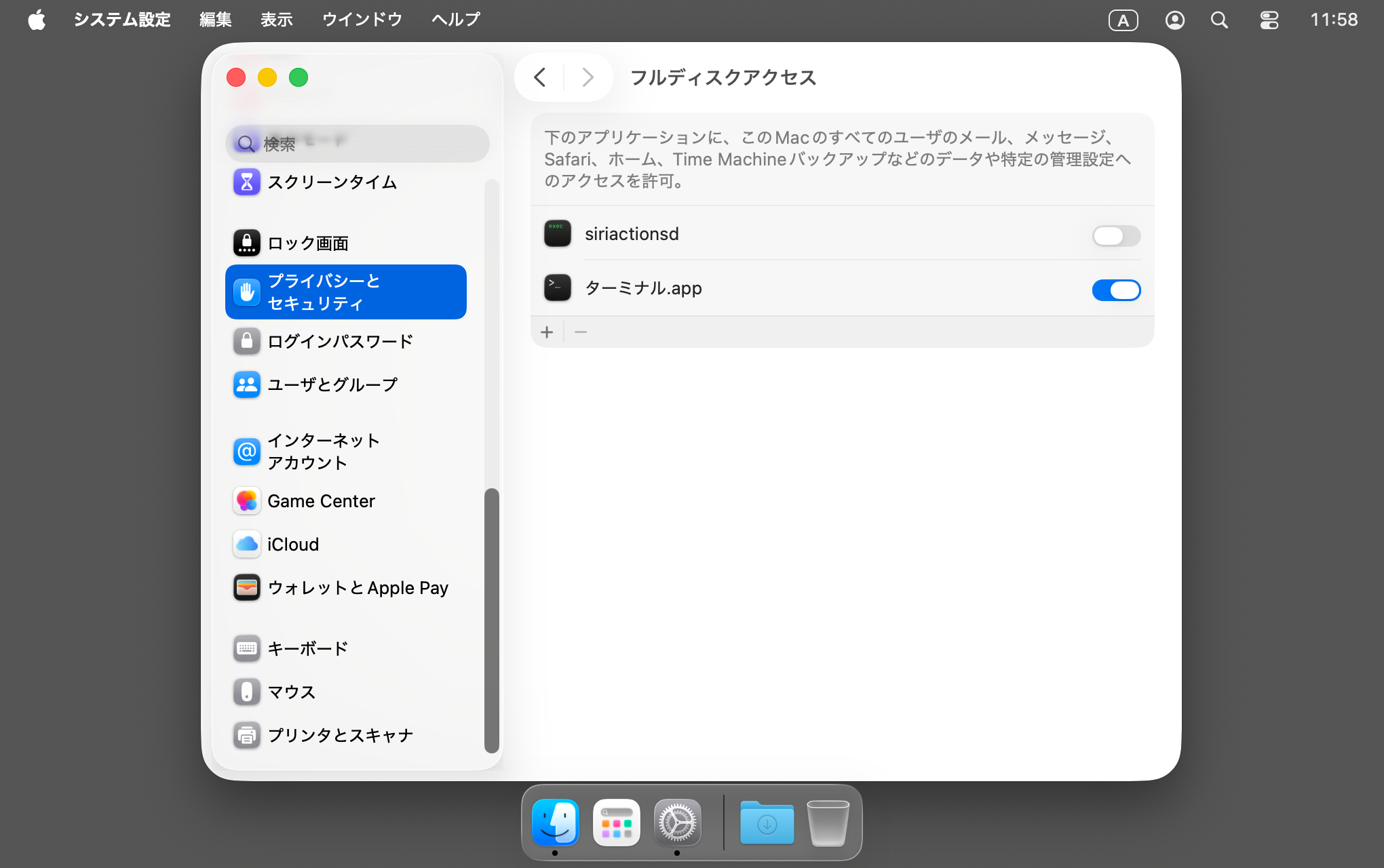
図 2.2.1 フルディスクアクセスの付与
事務局よりダウンロードしたzipファイルを展開してできた
PHITSXXXフォルダ内のmacフォルダの中の PHITS_Installer.command を右クリック (またはセカンダリクリック、トラックパッドで2本指タップ、またはcontrolクリック、以下右クリックと記述)してショートカットメニューの 開く を選択します。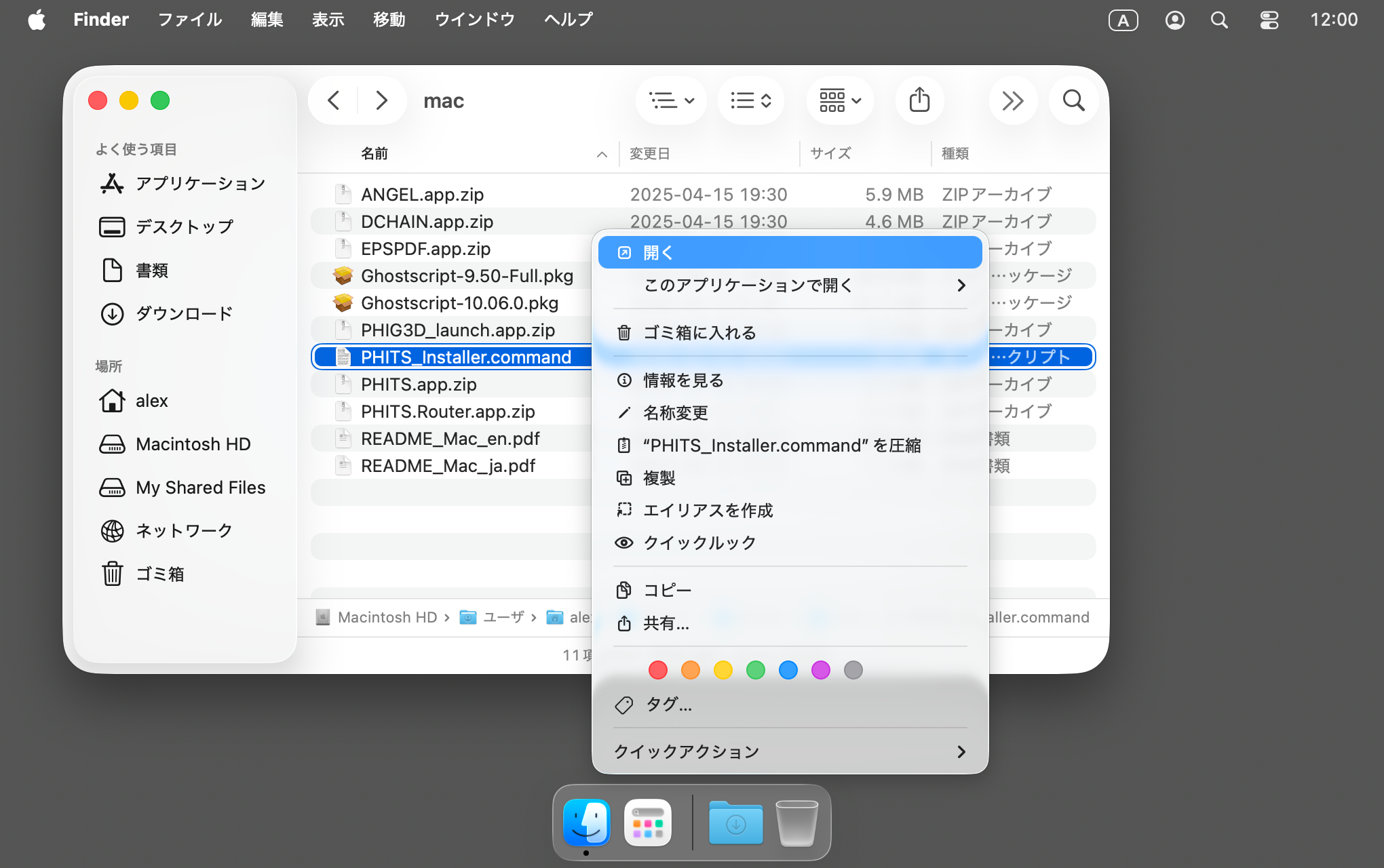
図 2.2.2
PHITS_Installer.commandの起動¶macOS 14 Sonoma 以前の場合、開発元が未検証なためこのアプリケーションを開くかどうか確認を求めるダイアログが現れるのことがありますので、 開く を押して下さい。
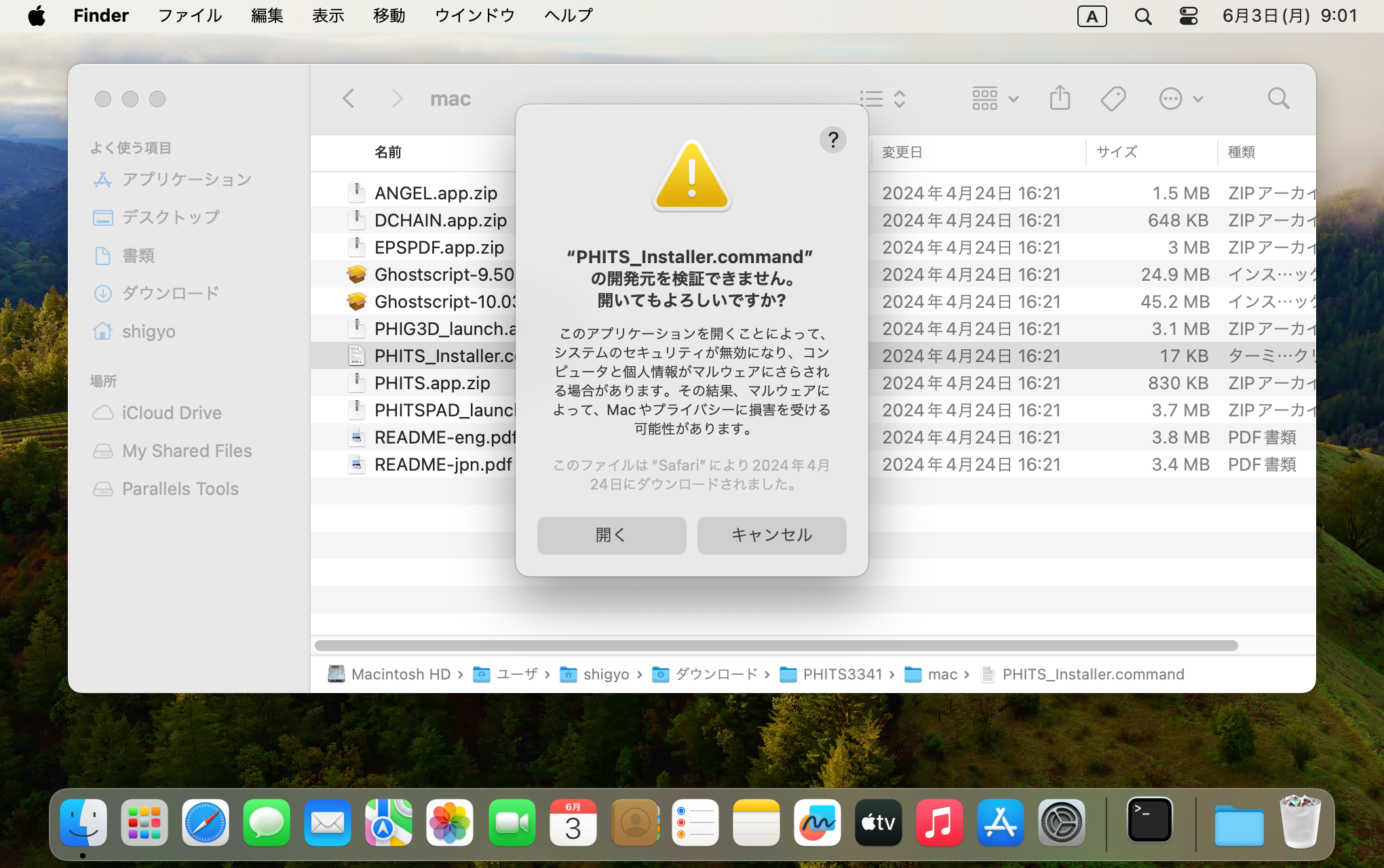
図 2.2.3 開発元が未検証のため開くかどうか確認を求めるダイアログ
macOS 15 Sequoia 以降の場合、 PHITS_Installer.command を右クリックしたときに、開いていません、というダイアログが現れることがありますので、 完了 を押してください。
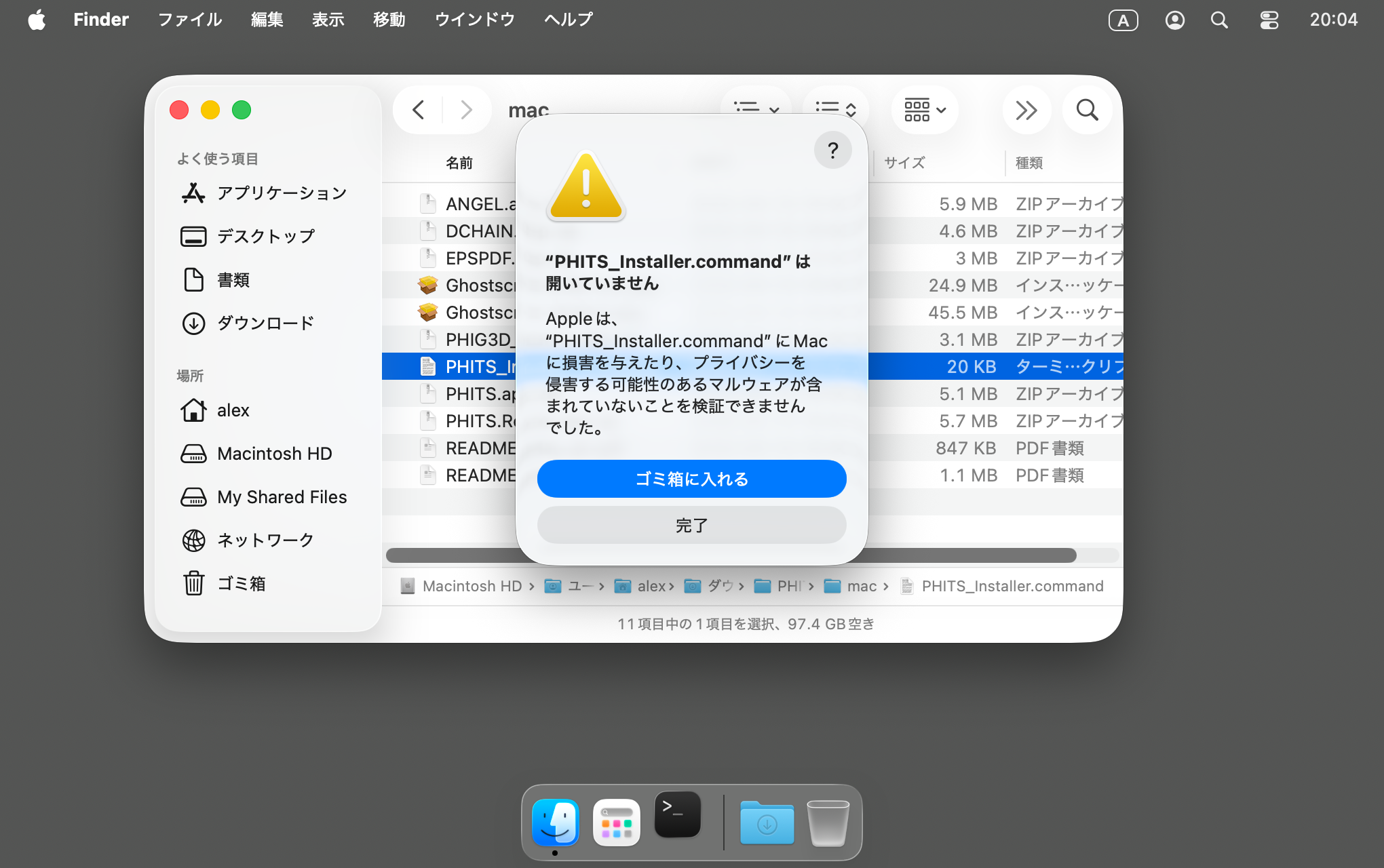
図 2.2.4
PHITS_Installer.commandが開いていませんというダイアログ¶システム設定` の プライバシーとセキュリティ` の下の方に、
お使いのMacを保護するために "PHITS_Installer.command" がブロックされました。という項目があるので、その右の このまま開く を押してください。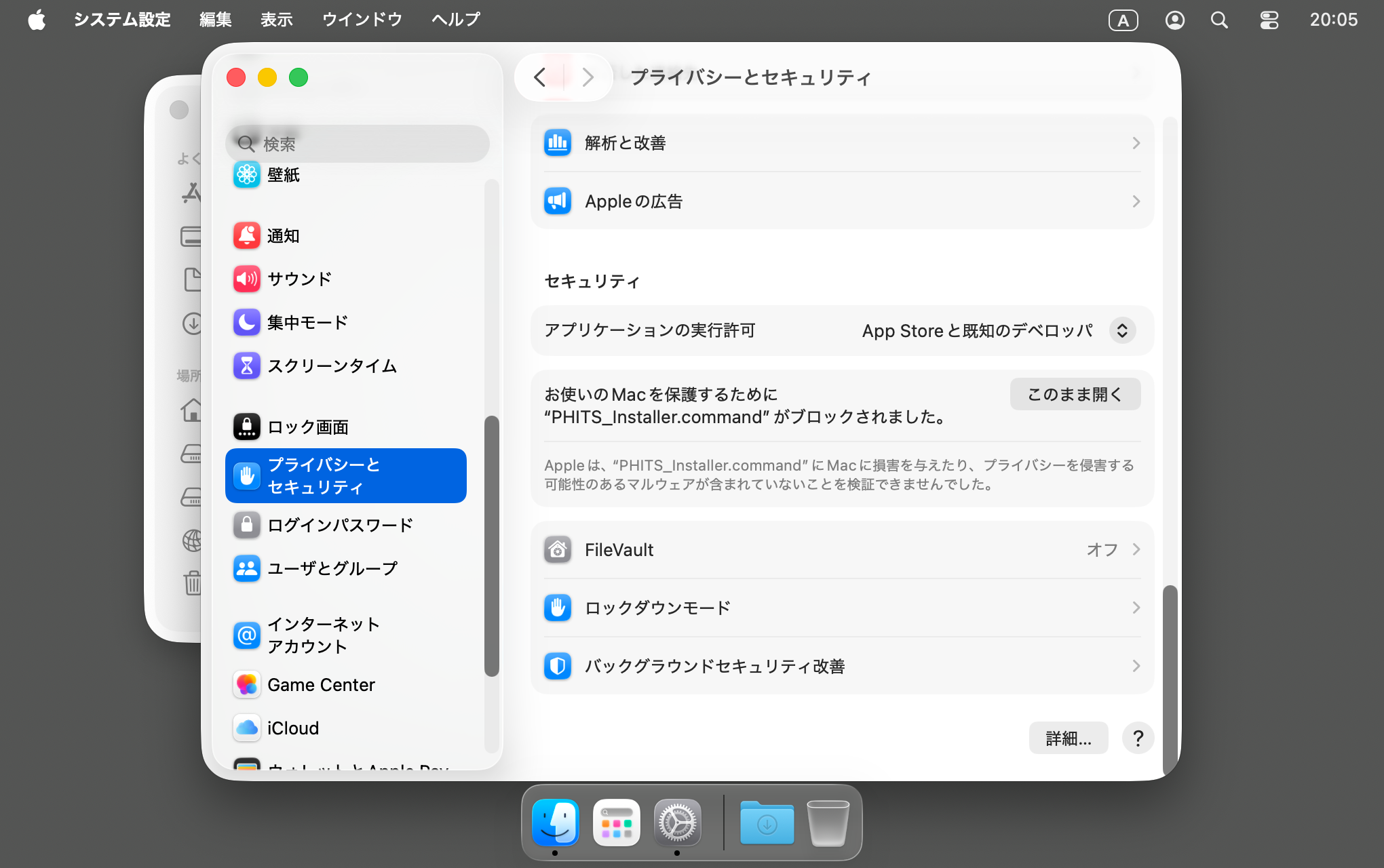
図 2.2.5 PHITS_Installer.command を開くためのダイアログ
管理者のユーザ名とパスワードを入力を促すイアログが出る場合は、指示に従って下さい。
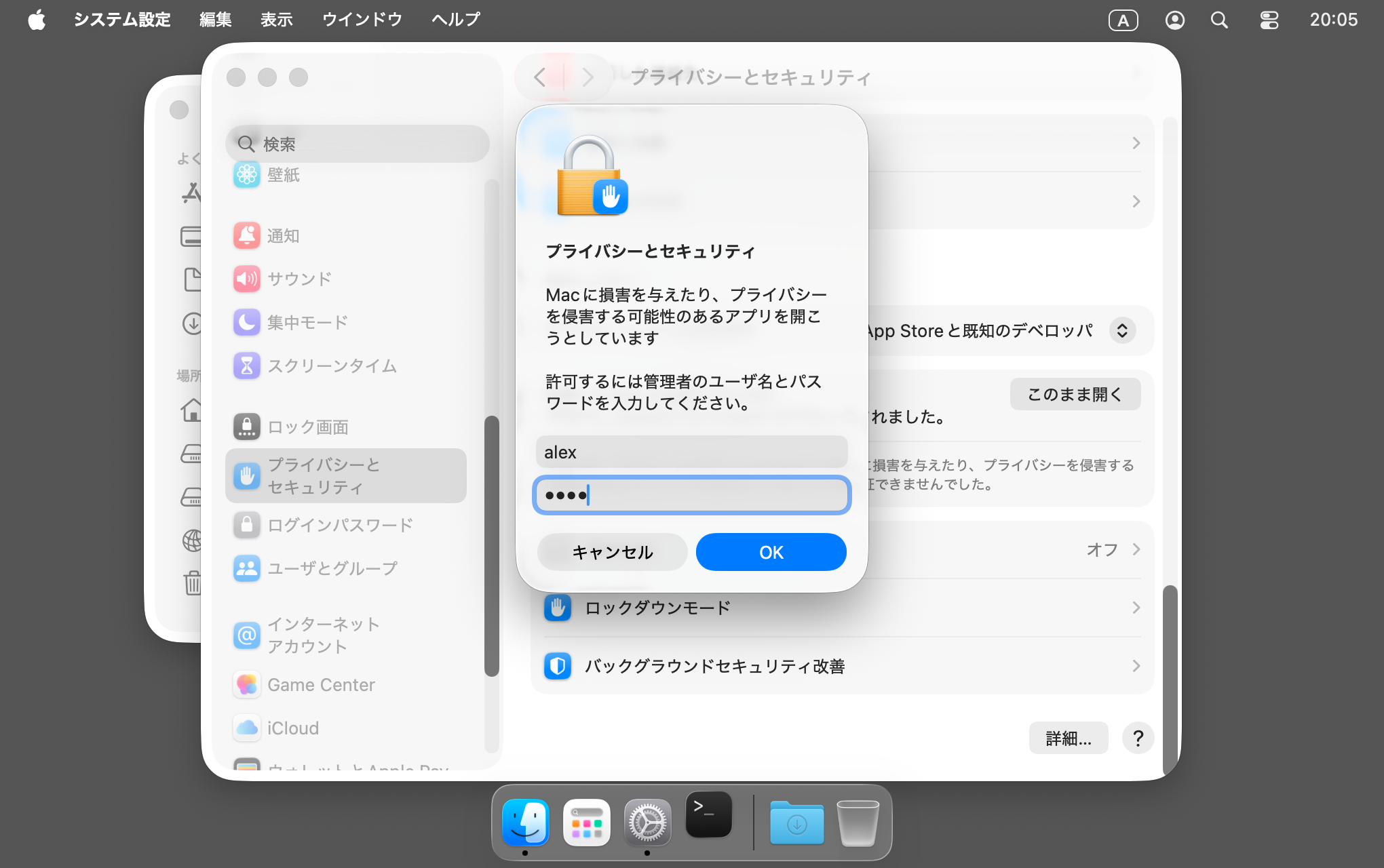
図 2.2.6 管理者のユーザ名とパスワードを入力を促すダイアログ
PHITS_Installer.command が起動できない場合は、ターミナルを起動して、 PHITS_Installer.command があるディレクトリに移動して、以下のコマンドを実行してください。その後、 PHITS_Installer.command を右クリックして、ショートカットメニューの 開く を選択してください。
$ chmod 755 PHITS_Installer.command
Ghostscript がインストールされておらず、パッケージマネージャーが利用できない場合、 Ghostscript のインストール画面が表示されます。画面の指示に従って下さい。 Ghostscript がインストールされている場合やパッケージマネージャが利用できる場合にはこの画面は表示されません。
インストールモードの選択において、 Automatic を選択します。 Manual は Automatic が上手く動作しない場合に選択してください。
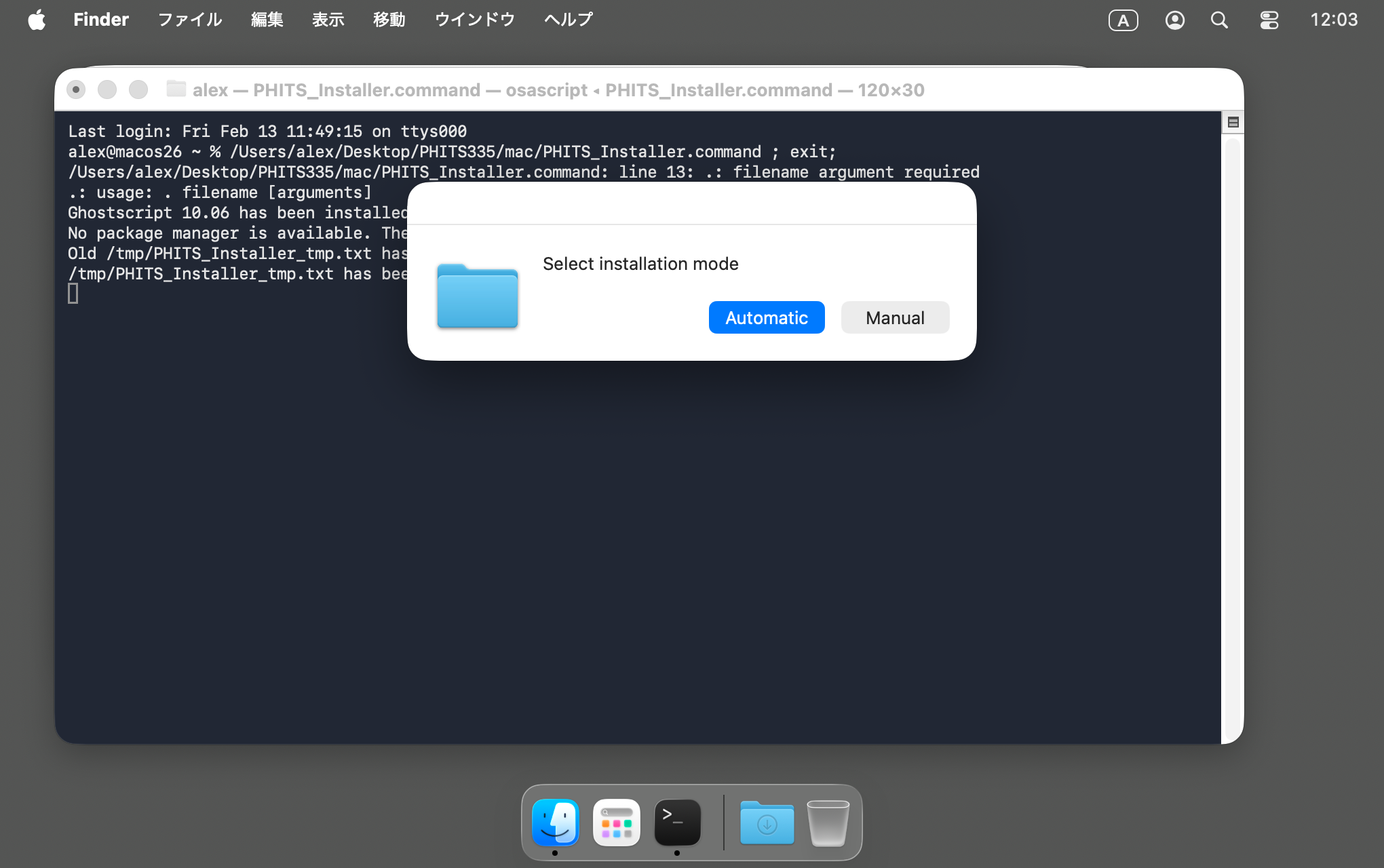
図 2.2.7 インストールモードの選択
インストール先のフォルダを指定します。通常、アカウント名 (下のスクリーンショットでは alex ) と同名のフォルダが選択されるので、 選択 を押します。
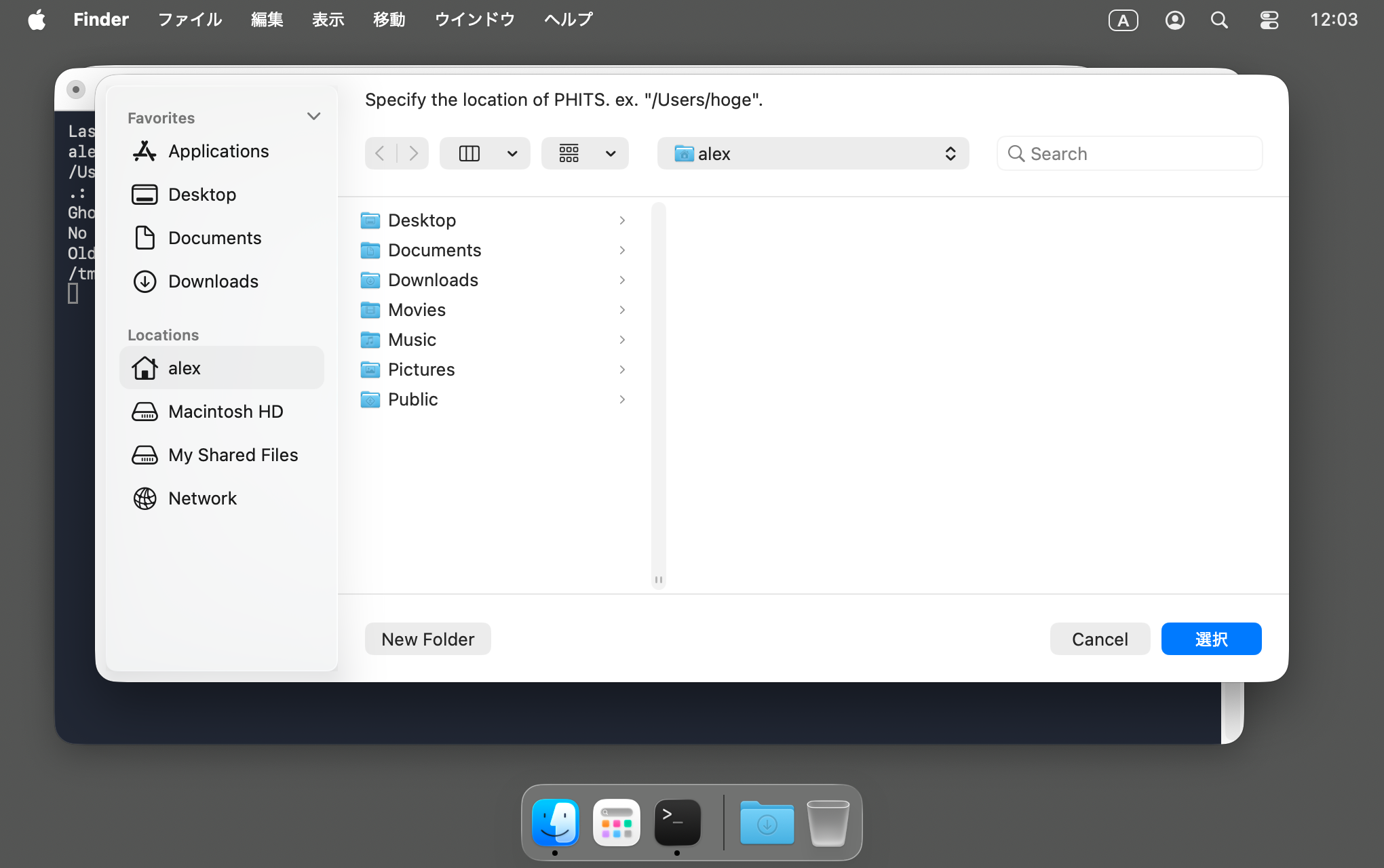
図 2.2.8 インストール先のフォルダの選択
インストール完了後、システムを再起動してください。
インストール先に
phitsという名前のフォルダが作られます。PHITS 本体とソース、講習会の資料、例題などが入っています。
Tip
インストール後に
phitsフォルダを別のフォルダへ移動させるとPHITSは動作しなくなります。もう一度インストールしてください。インストール先に
phitsという名前のフォルダが存在する場合は、古いフォルダはphits[今日の日付].[現在の時刻] に名称が変更されます。PHITSパッケージをコピーするフォルダやインストールフォルダの名称にスペースや漢字があるとエラーになる場合がありますので、
このような文字が使われていないフォルダにインストールしてください。
2.2.2.2. 推奨方法で失敗した場合の手順
ホームディレクトリ (アカウント名が alex の場合は
/Users/alex) にphitsフォルダを作成します。事務局よりダウンロードしたzipファイルを展開してできた
phitsXXXフォルダ内のphits.7zをphitsフォルダの中へコピーします。コピーした
phits.7zをダブルクリックして展開します。phitsXXX/macフォルダの中のPHITS.Router.app.zipをダブルクリックして展開してできたPHITS.Router.appを/Applicationsフォルダの中に移動します。PHITSXXX/macフォルダの中の PHITS_Installer.command を右クリックしてショートカットメニューの 開く を選択します。インストールモードの選択において、 Manual を選択します。
phits/binフォルダの中のphits252_mac.exeを選択し、インストールを開始します。
この方法でPHITSをインストールできない場合、 2.2.2.3 章 をご参照ください。
2.2.2.3. 上記のいずれの方法も成功しない場合
ターミナルからPHITSを実行できるようにします。ターミナルを使ってPHITSを初めて実行する場合は、PHITSの実行ファイルがあるフォルダに環境変数 PATH を設定する必要があります。ターミナルで下記のコマンドを入力して下さい。
$ echo 'export PHITSPATH=/PATH-TO-PHITS/phits' >> .zshenv
$ echo 'export PATH=$PHITSPATH/bin:$PHITSPATH/dchain-sp/bin:$PATH' >> .zshenv
$ source .zshenv
ここで「/PATH-TO-PHITS」は各自のインストール先のフォルダ名 (アカウント名が alex の場合は /Users/alex ) に変更してください。
PATH-TO-PHITSが分からない場合は、ターミナルを立ち上げた時点で、
$ find $HOME -name phits_mac
を入力してください。このコマンドの結果から /phits/bin を削除したものがPATH-TO-PHITSに対応します。なお、このPATHの設定は、初めてPHITSを実行する時のみ必要となり、それ以降は不要です。
次に、実行ファイルに実行権限を付与します。ターミナルで下記のコマンドを実行して下さい。
$ chmod 755 $PHITSPATH/bin/* $PHITSPATH/dchain-sp/bin/*
$ chmod 755 $PHITSPATH/utility/phig3d/macos-universal/phig3d.app/Contents/MacOS/phig3d
$ chmod 755 $PHITSPATH/workbench/phitspad/macos/PhitsPad.app/Contents/MacOS/phitspad
$ xattr -d -r com.apple.quarantine $PHITSPATH/bin/* $PHITSPATH/dchain-sp/bin/*
$ xattr -d -r com.apple.quarantine $PHITSPATH/utility/phig3d/macos-universal/phig3d.app/Contents/MacOS/phig3d
$ xattr -d -r com.apple.quarantine $PHITSPATH/workbench/phitspad/macos/PhitsPad.app/Contents/MacOS/phitspad
2.2.3. 実行方法
PHITSのインストールが完了すると、ドックに PHITS Router のアイコンが追加されます。
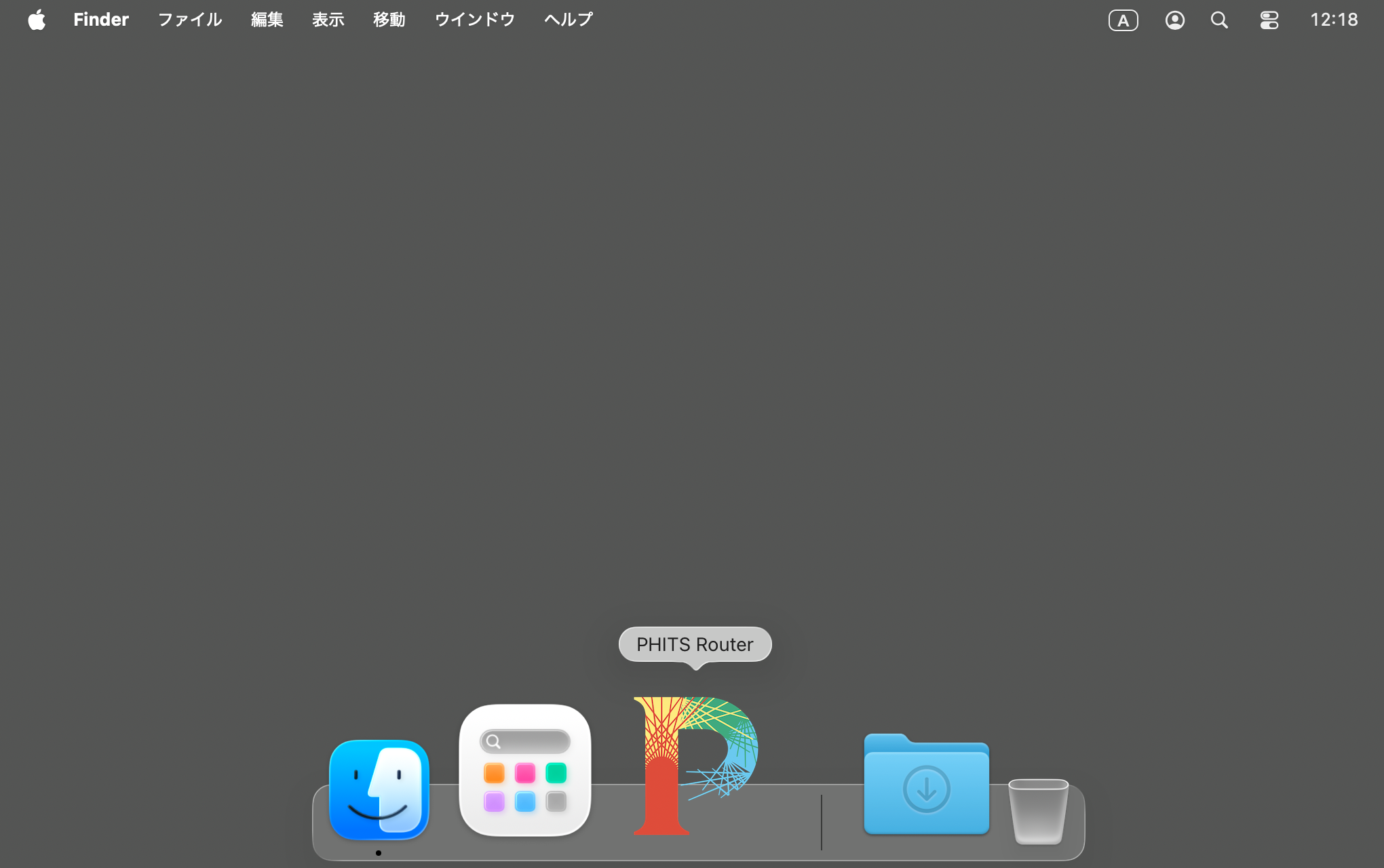
図 2.2.9 ドックに追加された PHITS Router のアイコン
2.2.3.1. ファイルの関連付け
PHITSの入力ファイルである phits/lecture/basic/lec01/lec01.inp を右クリックして、 このアプリケーションで開く を選択し、 その他 を選択します。
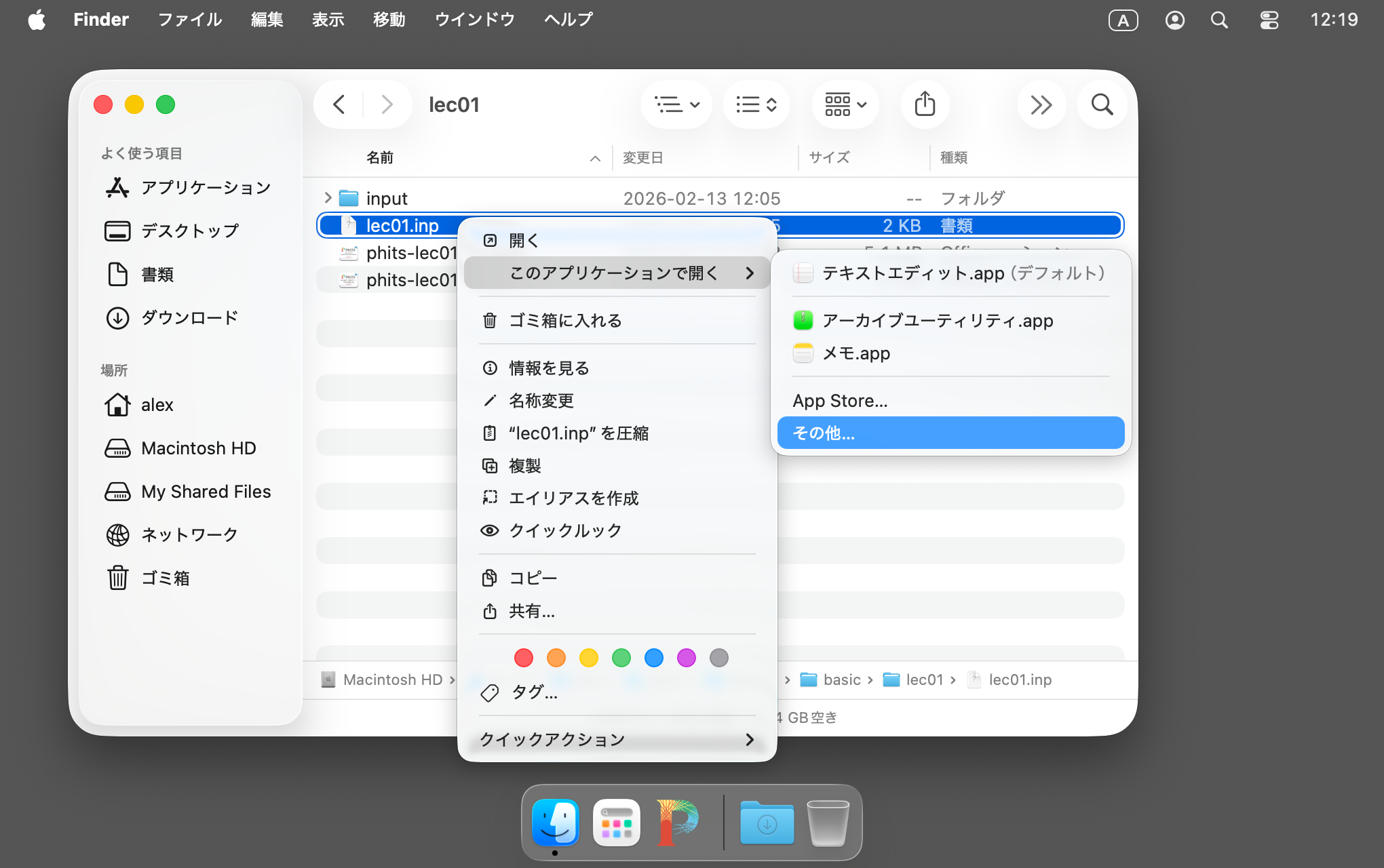
図 2.2.10 入力ファイルの関連付け
ファイル選択ダイアログで、 PHITS Router.app を選択し、 開く を押します。
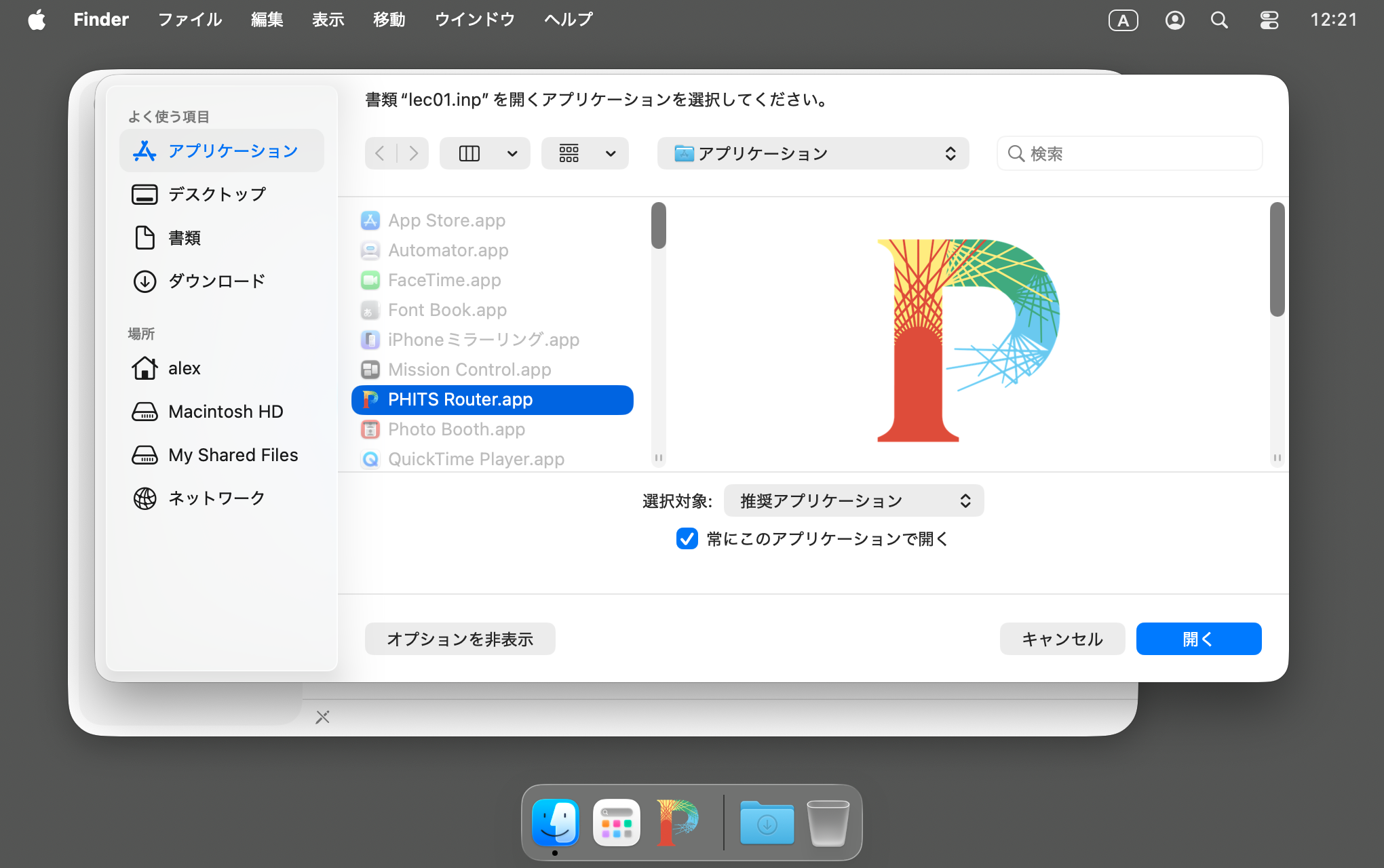
図 2.2.11 入力ファイルの関連付け
2.2.3.2. PHITSの実行
ドラッグ & ドロップによる実行方法
lec01.inp のようなPHITSの入力ファイルをドックの PHITS Router にドラッグ & ドロップして下さい。
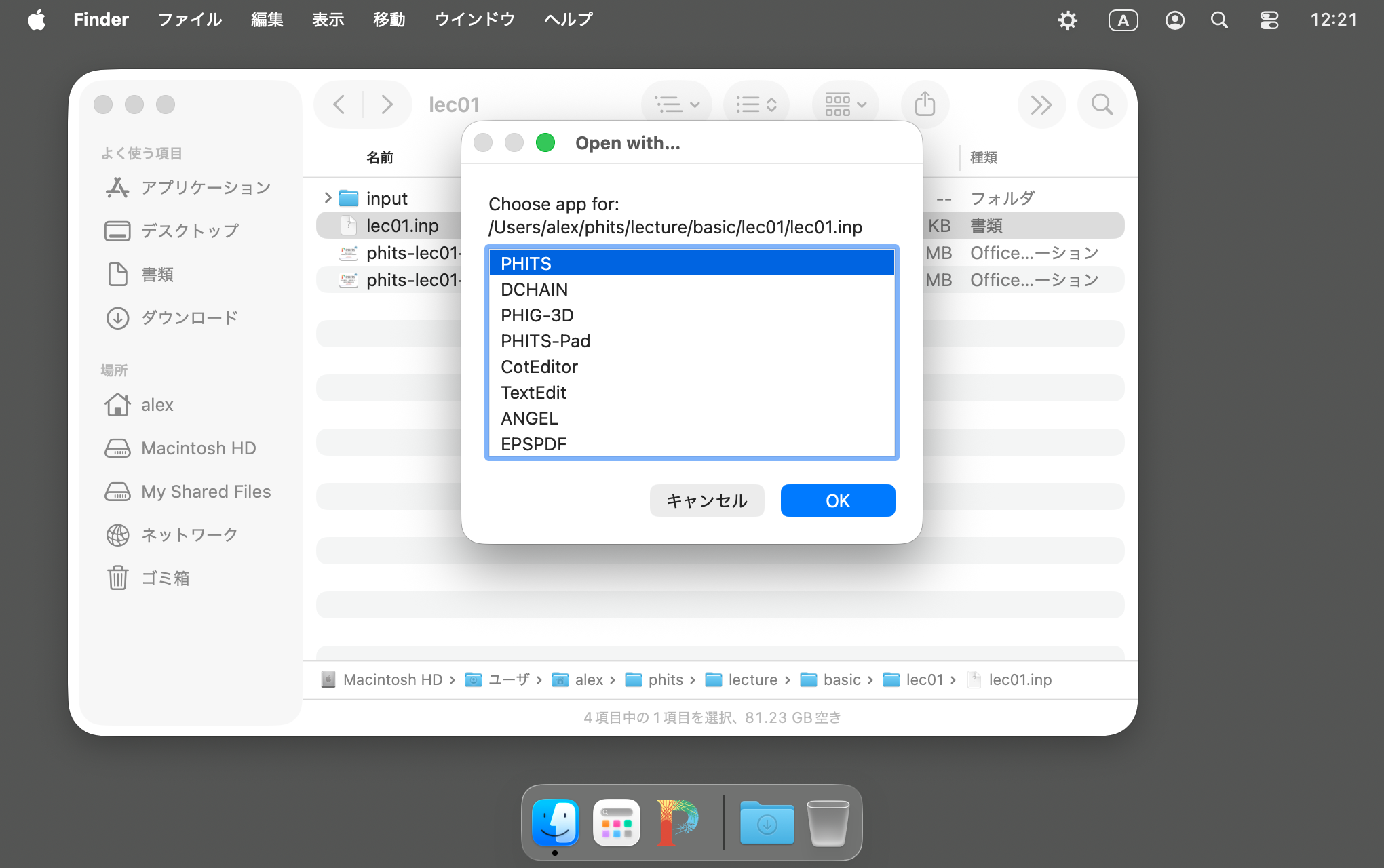
図 2.2.12 PHITSの選択
初めて起動する際には PHITS Router.app が ターミナル.app を制御する許可を求められますので、許可して下さい。
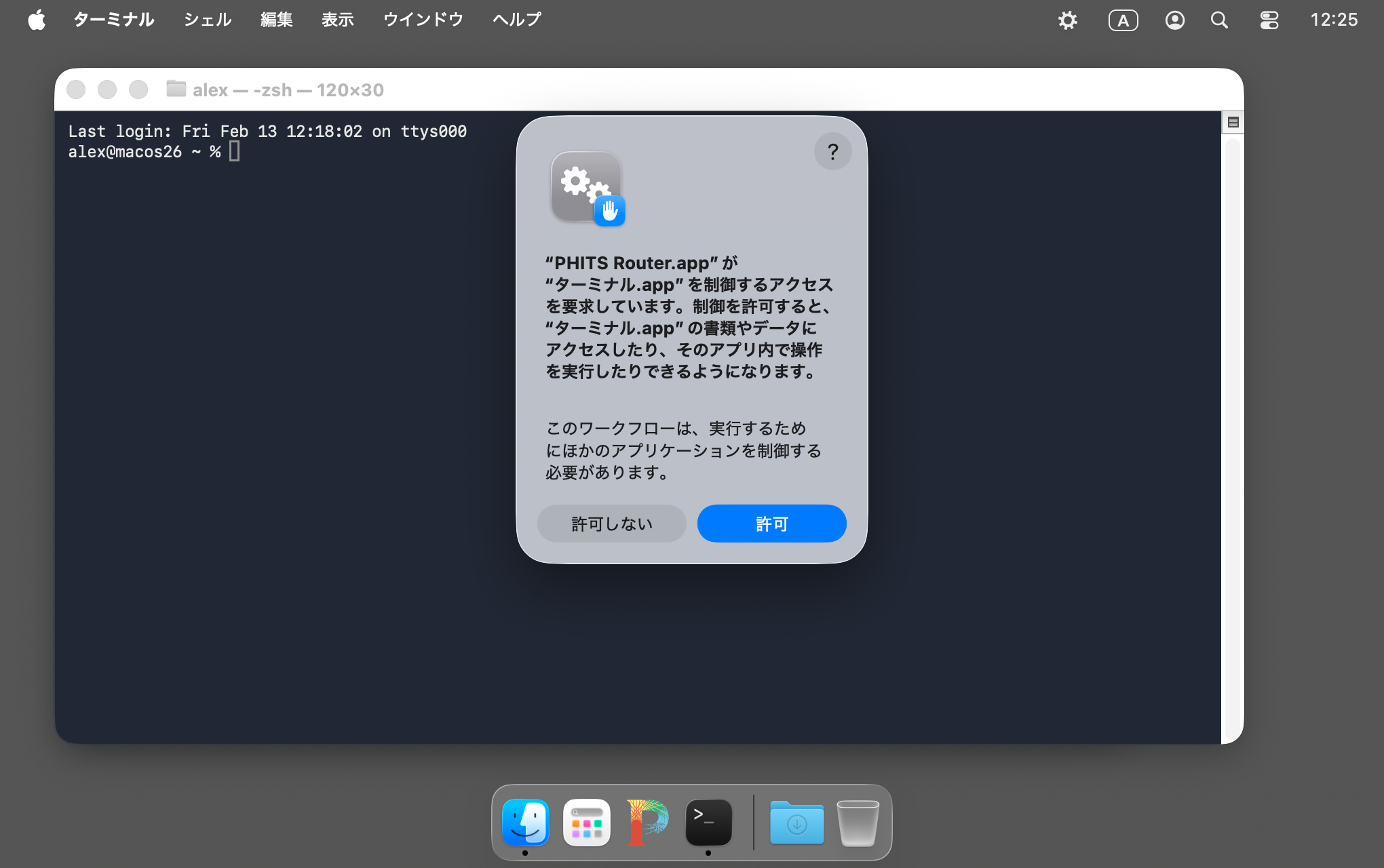
図 2.2.13 ターミナル.app を制御する許可を求めるダイアログ
この画面が出るので、 PHITS を選択して、 OK を押してください。
⌘ Command キーを押しながら、入力ファイルを PHITS Router にドラッグ & ドロップすると、この画面が表示されずに直接 PHITS が実行されます。
新規ターミナルが開き、計算状況が表示されます。計算結果の出力ファイルは入力ファイルと同じフォルダに作られます。再度同じ名前のインプットで計算を実行したい場合は、計算状況が出力されたターミナルで ↑ 上向き矢印 キーを押してからリターンキーを押せば実行できます。
ターミナルでの実行方法
ターミナルで入力ファイルがあるディレクトリに移動して次のコマンドを実行して下さい。
$ phits.sh 入力ファイル名
例
$ phits.sh lec01.inp
2.2.3.3. PHITSPADの実行
ドラッグ & ドロップによる実行方法
lec01.inp のようなPHITSの入力ファイルをドックの PHITS Router にドラッグ & ドロップして下さい。
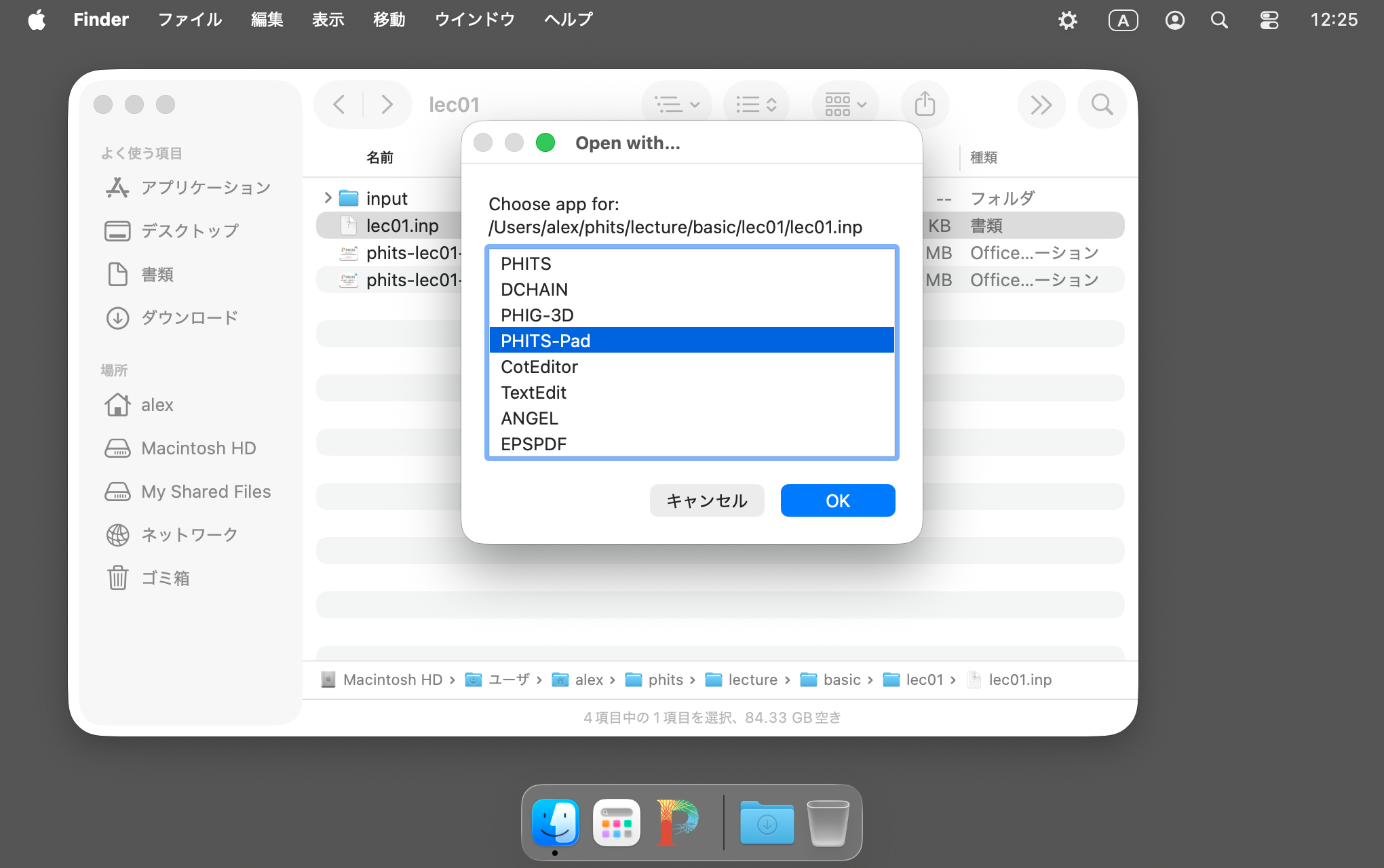
図 2.2.14 PHITSPADの選択
この画面が出るので、 PHITS-Pad を選択して、 OK を押してください。
⇧ Shift キーを押しながら、入力ファイルを PHITS Router にドラッグ & ドロップすると、この画面が表示されずに直接 PHITS-Pad が起動します。
ターミナルでの実行方法
ターミナルで入力ファイルがあるディレクトリに移動して次のコマンドを実行して下さい。
$ phitspad.sh 入力ファイル名
例
$ phitpad.sh lec01.inp
2.2.3.4. PHIG-3Dの実行
ドラッグ & ドロップによる実行方法
lec01.inp のようなPHITSの入力ファイルをドックの PHITS Router にドラッグ & ドロップして下さい。
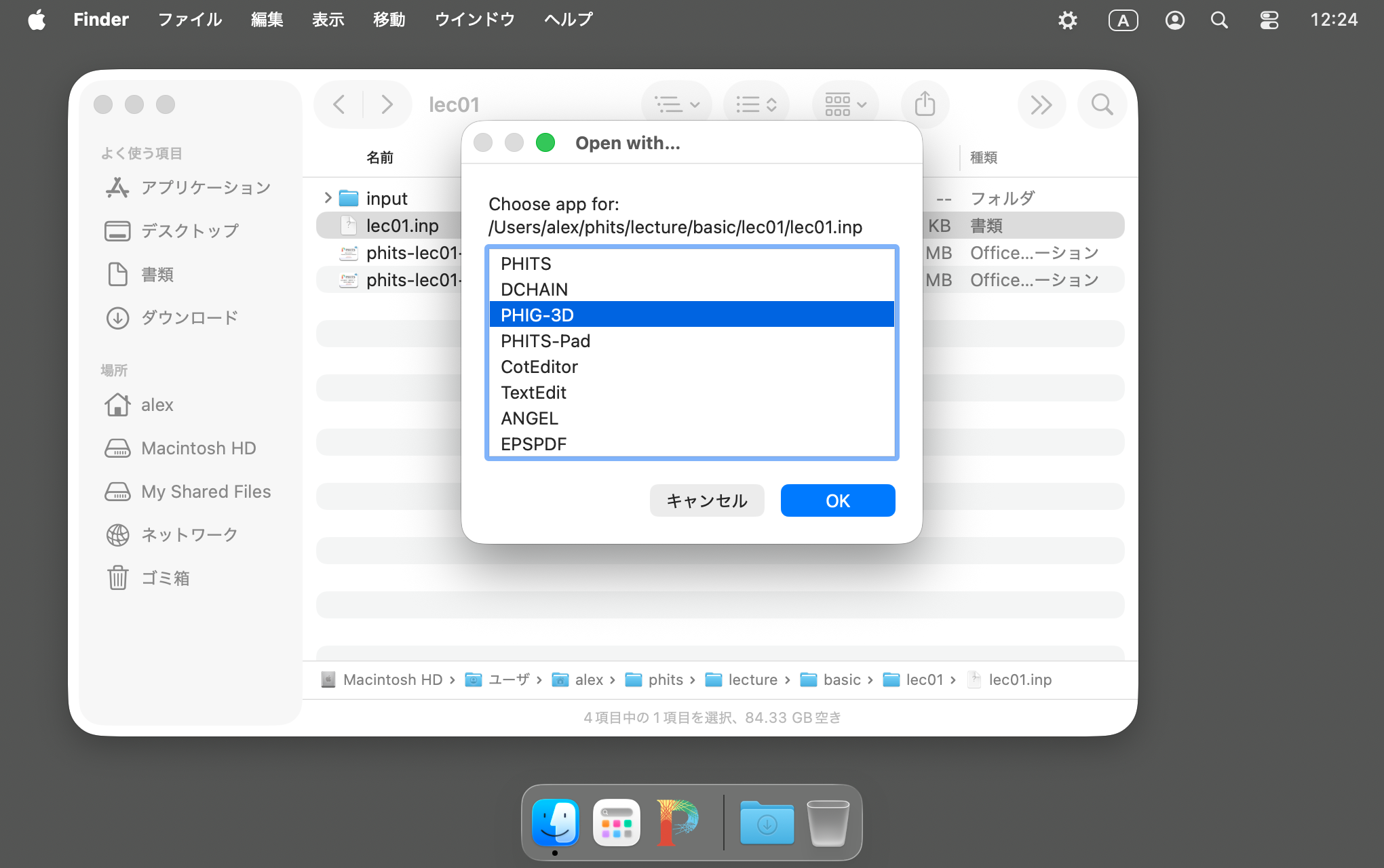
図 2.2.15 PHIG3Dの選択
この画面が出るので、 PHIG-3D を選択して、 OK を押してください。
⌥ Option キーを押しながら、入力ファイルを PHITS Router にドラッグ & ドロップすると、この画面が表示されずに直接 PHIG-3D が起動します。
ターミナルでの実行方法
ターミナルで入力ファイルがあるディレクトリに移動して次のコマンドを実行して下さい。
$ phig3d.sh 入力ファイル名
例
$ phig3d.sh lec01.inp
2.2.3.5. ANGELの実行
ドラッグ & ドロップによる実行方法
track_xz.out のようなPHITSが生成した出力ファイルをドックの PHITS Router にドラッグ & ドロップして下さい。
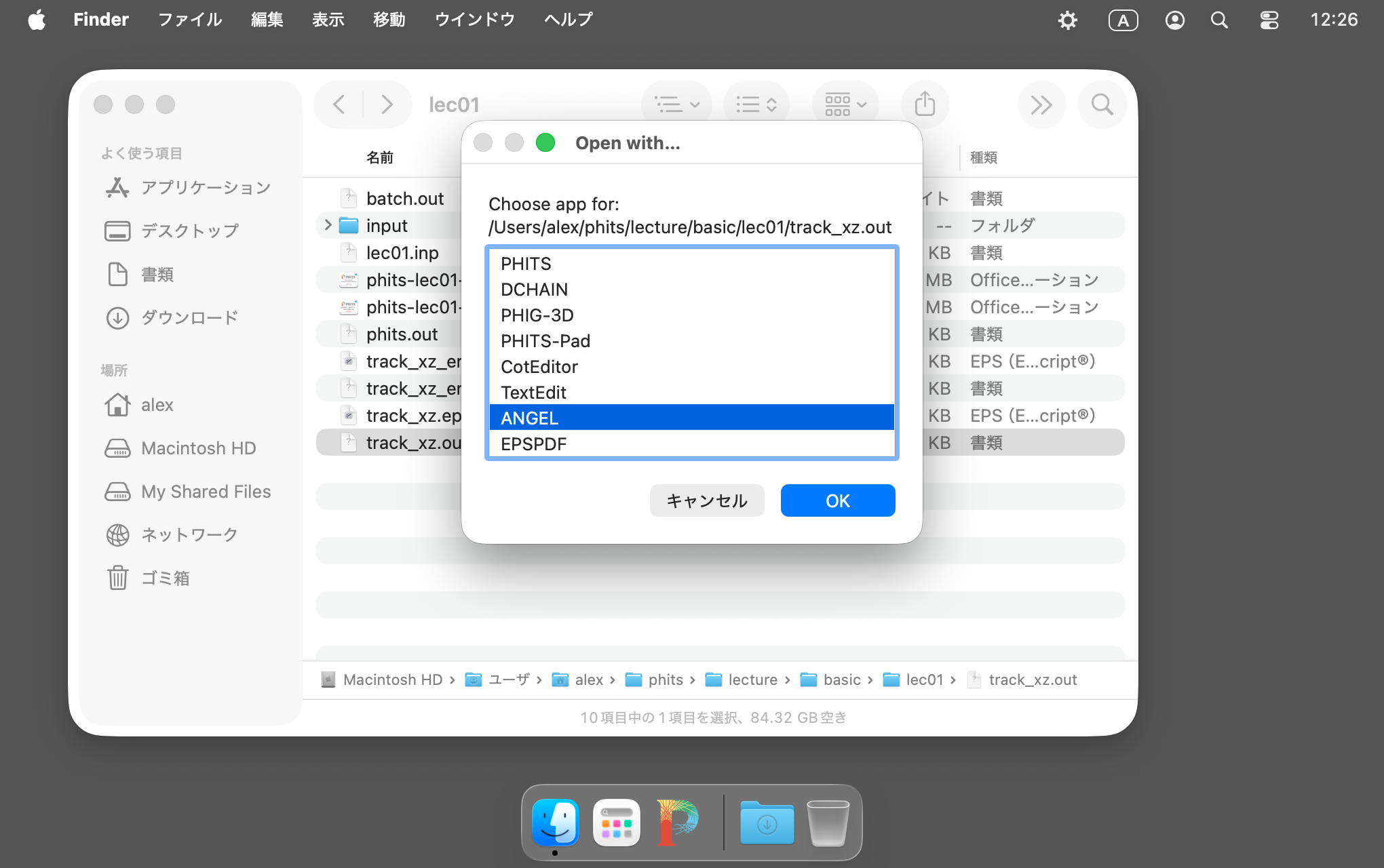
図 2.2.16 ANGELの選択
この画面が出るので、 ANGEL を選択して、 OK を押してください。
⌥ Option キーを押しながら、入力ファイルを PHITS Router にドラッグ & ドロップすると、この画面が表示されずに直接 ANGEL が起動します。
ターミナルでの実行方法
ターミナルで入力ファイルがあるディレクトリに移動して次のコマンドを実行して下さい。
$ angel.sh 入力ファイル名
例
$ angel.sh track_xz.out
2.2.3.6. DCHAINの実行
ドラッグ & ドロップによる実行方法
tdchain.out のようなPHITSが生成した出力ファイルをドックの PHITS Router にドラッグ & ドロップして下さい。
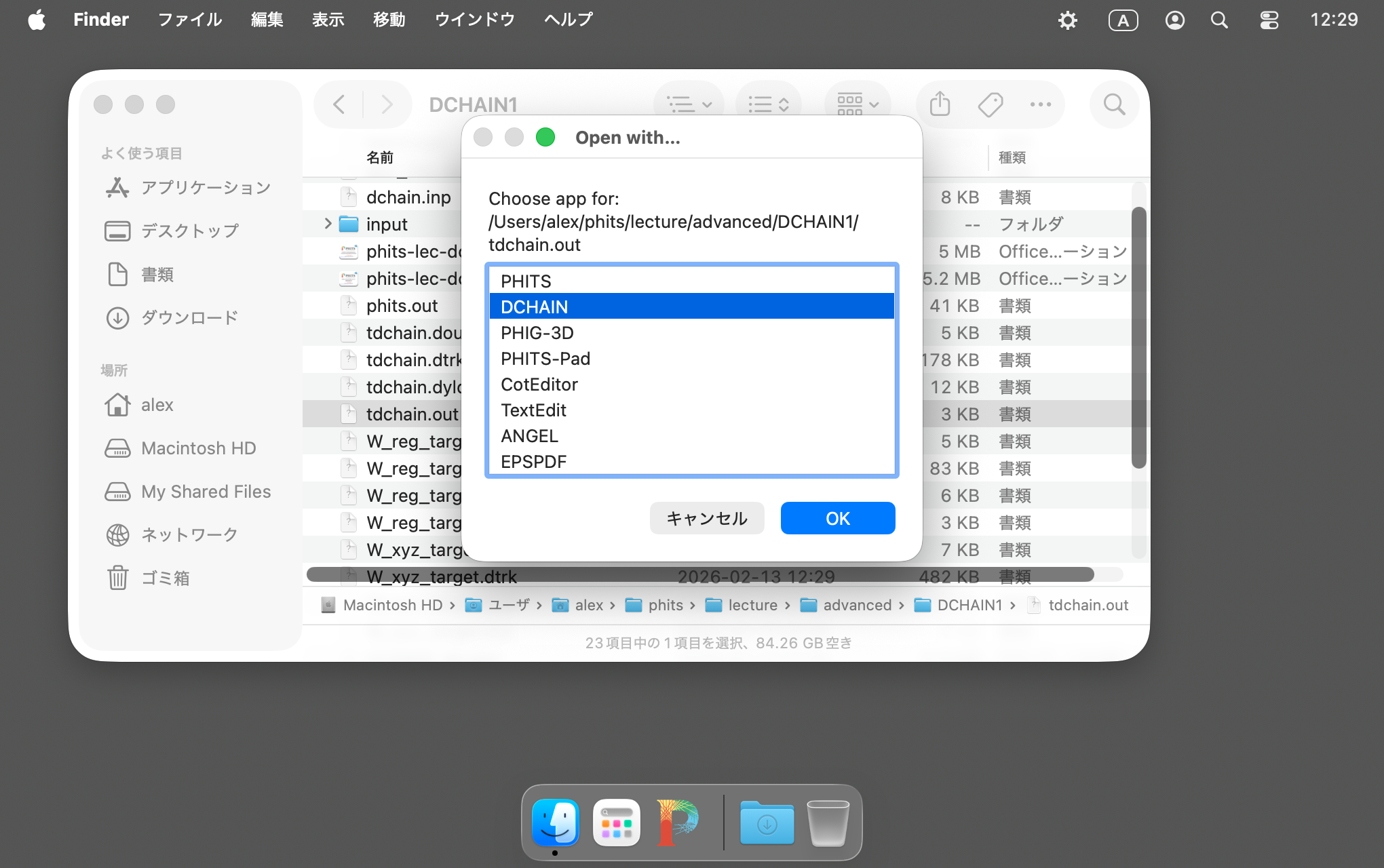
図 2.2.17 DCHAINの選択
この画面が出るので、 DCHAIN を選択して、 OK を押してください。
⌘ Command キーを押しながら、入力ファイルを PHITS Router にドラッグ & ドロップすると、この画面が表示されずに直接 DCHAIN が起動します。
ターミナルでの実行方法
ターミナルで入力ファイルがあるディレクトリに移動して次のコマンドを実行して下さい。
$ dchain.sh 入力ファイル名
例
$ dchain.sh tdchain.out
2.2.3.7. PHITS Routerの詳しい使い方
PHITS Routerでは好みのテキストエディタで開くように設定できます。 詳しくは、 https://github.com/Lindt8/phits-router-macos をご参照ください。
2.2.3.8. EPSファイルの表示
推奨方法
EPSファイルをダブルクリックしてください。
複数のEPSファイルを同時にダブルクリックした場合は、それぞれのファイルをPDFに変換して表示します。
ダブルクリックで開けない場合
EPSファイルをダブルクリックした時に、以下のような画面が出る場合には次の手順に従ってください。
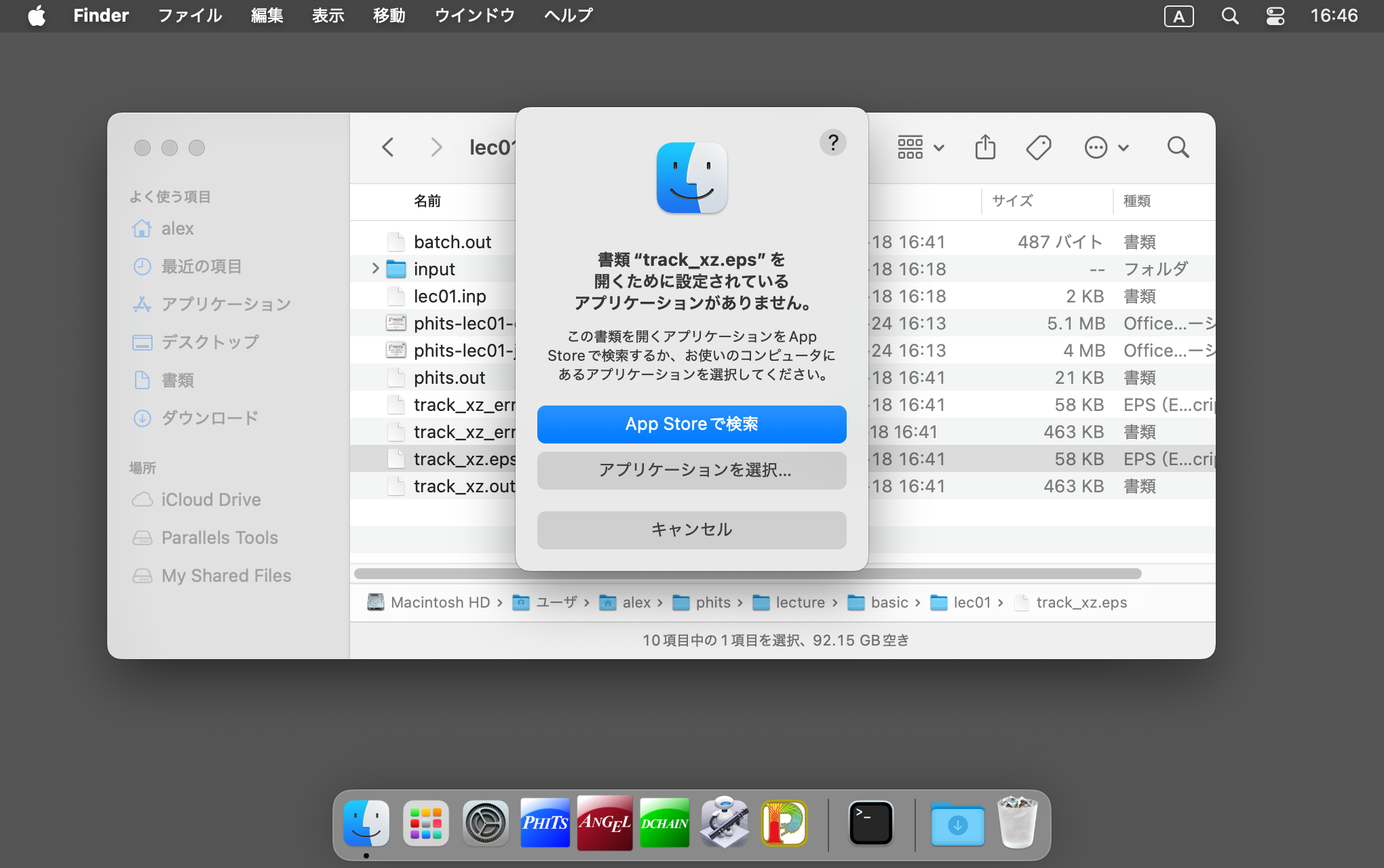
図 2.2.18 EPSファイルを開くアプリケーションがないというダイアログ
上の画面で、アプリケーションを選択 を押す。 ファイル選択ダイアログで phits/bin/EPSPDF.app を選択する。
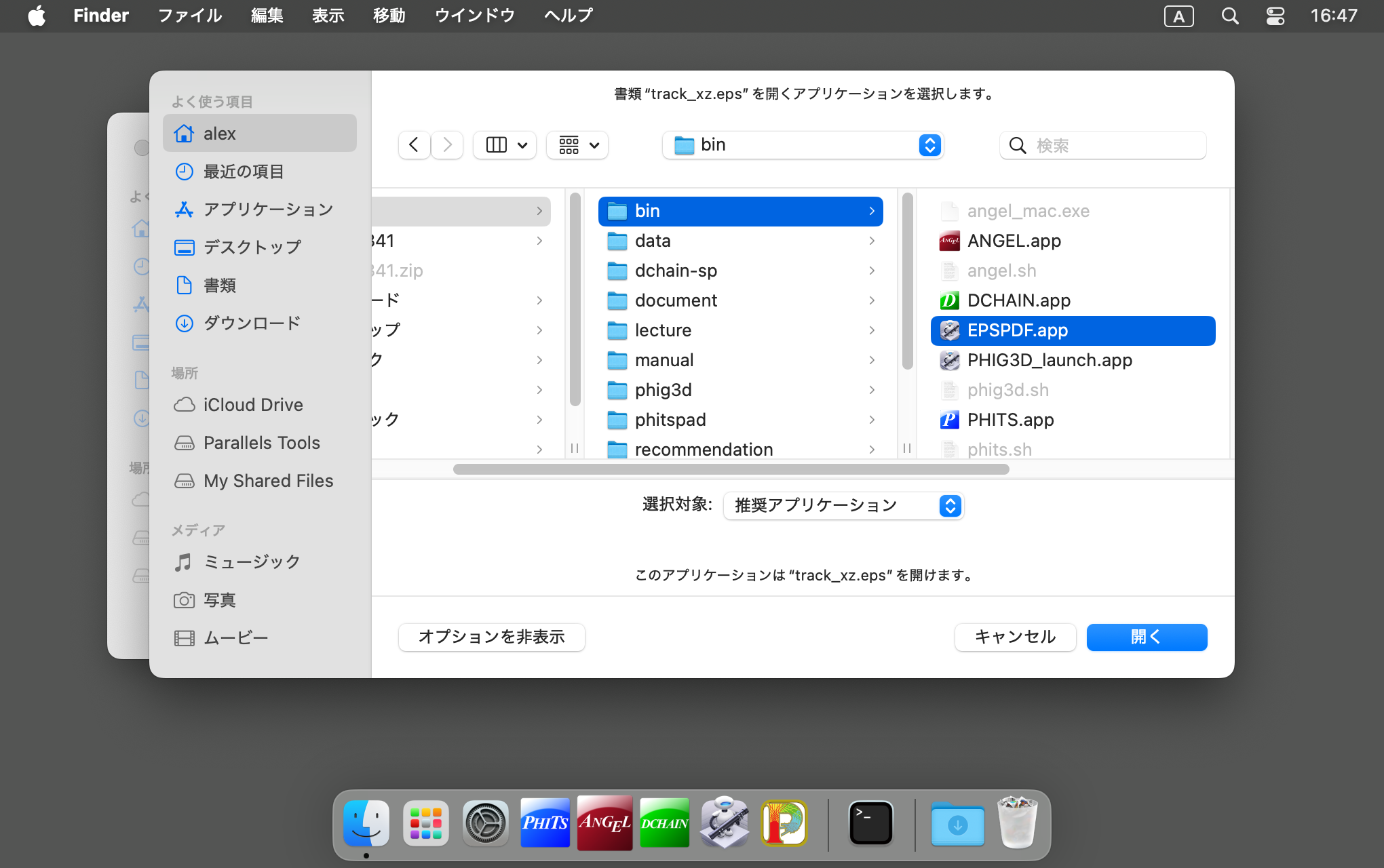
図 2.2.19 EPSPDF.appを選択するダイアログ
次回以降はEPSファイルをダブルクリックしてください。
Tip
PHITSまたはANGELが作成したEPSファイルだけではなく、全てのEPSファイルでダブルクリックするとこのアプリケーションを経由してプレビューで開きます。
EPSファイルを別のアプリケーションで開きたい場合は、そのファイルを右クリックして このアプリケーションで開く で使用したいアプリケーションを選択してください。