1.4. 入門例題2
次の例題は、ANGEL を使った通常の作業に必要最低限の ことが含まれています。 お急ぎの方はこの例題を見るだけで、十分にANGEL を使えます。前の例と同じで、 入力データとその出力グラフです。
List 1.2 ● 入門例題2 インプット
 1:  'Figure 2'                                          --- (1)
 2:  X: E (MeV)                                          --- (2)
 3:  Y: d\sigma/d\OmegadE (nb/MeV/sr)                    --- (3)
 4:  W:Comment = ^{12}C + ^{40}Ca/ X(1) Y(65)              --- (4)
 5:  A: X(4.3) Y(65) AX(5.5) AY(53)                      --- (5)
 6:  AW:Arrow/ X(4.5) Y(23) AX(4) AY(10)                 --- (6)
 7:  H:  X   Y(Histogram),DH0                            --- (7)
 8:      0.0    0
 9:      0.5   10
10:      1.5   20
11:      2.5   35
12:      3.5   30
13:      4.5   45
14:      5.5   70
15:      6.5    0
16:  H: X  Y(Spline),SL5                                 --- (8)
17:    0.5   40
18:    4     10
19:    6     20
20:    7     60
21:  H: X   DX    Y(Error bar),N3    D                   --- (9)
22:     2    1         50           10
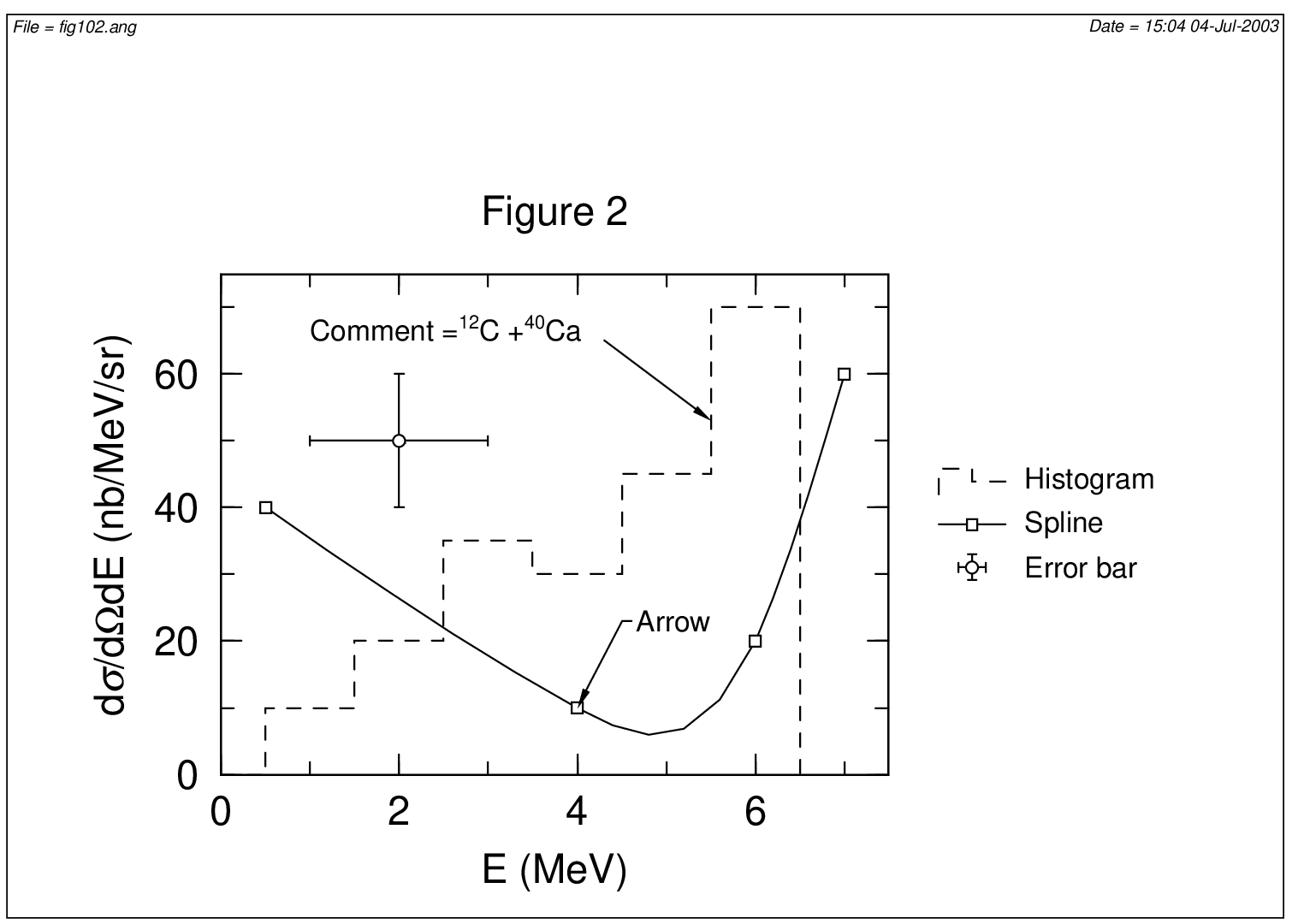
図 1.2 入門例題2
いかがですか。ANGEL が簡単な入力データから、 ほとんどデフォルトで表現力のあるグラフが出来上がることが お分かり頂けると思います。それでは、 まず、 List 1.2 の右側に番号を付けた箇所から順に解説します。
- タイトル
' '図のタイトルは、' 'で囲んで指定します。表示場所は 図形枠上方の中央です。省略、左右に移動可能です。 - X 軸タイトル
X:X 軸タイトルは、X:で始まる行に記述します。 文字には、特殊文字、イタリック文字等の多様な表現が可能です。 - Y 軸タイトル
Y:Y:で始まる行に記述します。 - コメント
W:図中にコメントを入れるには、W:で始まる行を使います。W:から/までの文字列がコメントとして表示され、/以降にコメントを表示する場所を、X( ) Y( )で指定します。 - 矢印
A:A:の行で一個の矢印を図中に描きます。X( ) Y( )が、始点、AX( ) AY( )が矢印の終点を表します。 - 矢印コメント
AW:これは、コメントと矢印を合わせたものです。AW:から/までのコメントを位置X( ) Y( )に書き、そこから矢印をAX( ) AY( )まで描きます。
これらの記述には、より細かいパラメーターがあるものがありますが、それらは、 次章以降で解説します。
次に H: セクションですが、 ここでは (7), (8), (9) の3 セクションあります。 H:行の基本的な役割は、以下に続く数値のコラムの順番の指定です。 入門例題1 で見たように、X コラムと、Y コラムがある時、H: X Y と書きます。 H:行は、そのほかに線種の指定や、シンボルの形、カラー、凡例の表示などを 指定することができます。
Y(Histogram),DH0 のような Y の後に続けた括弧内の文字列は、 自動的に座標軸枠の右側に凡例となって表示されます。
その次のコンマに続く文字列は、線の種類(D = Dashed Line, L = Solid Line, N = No Line)、補間など(S = Spline, H = Histogram)、またシンボルの形状( 0 = No Symbol, 3 = Open Circle) 等を指定します。
最後のセクションに、DX, D で指定されるコラムがありますが、これは、 エラーバーを表します。DX が X コラム、D が直前の Y コラムの エラーバーを表します。デフォルトの D は D+- と同じ意味です。プラス側とマイナス側を 別々に指定するときは、D+ D- のように別々のコラムを指定して値を入れます。
ANGEL では、AW: H: のように、英文字プラス : で始まる 部分をセクションと呼びます。